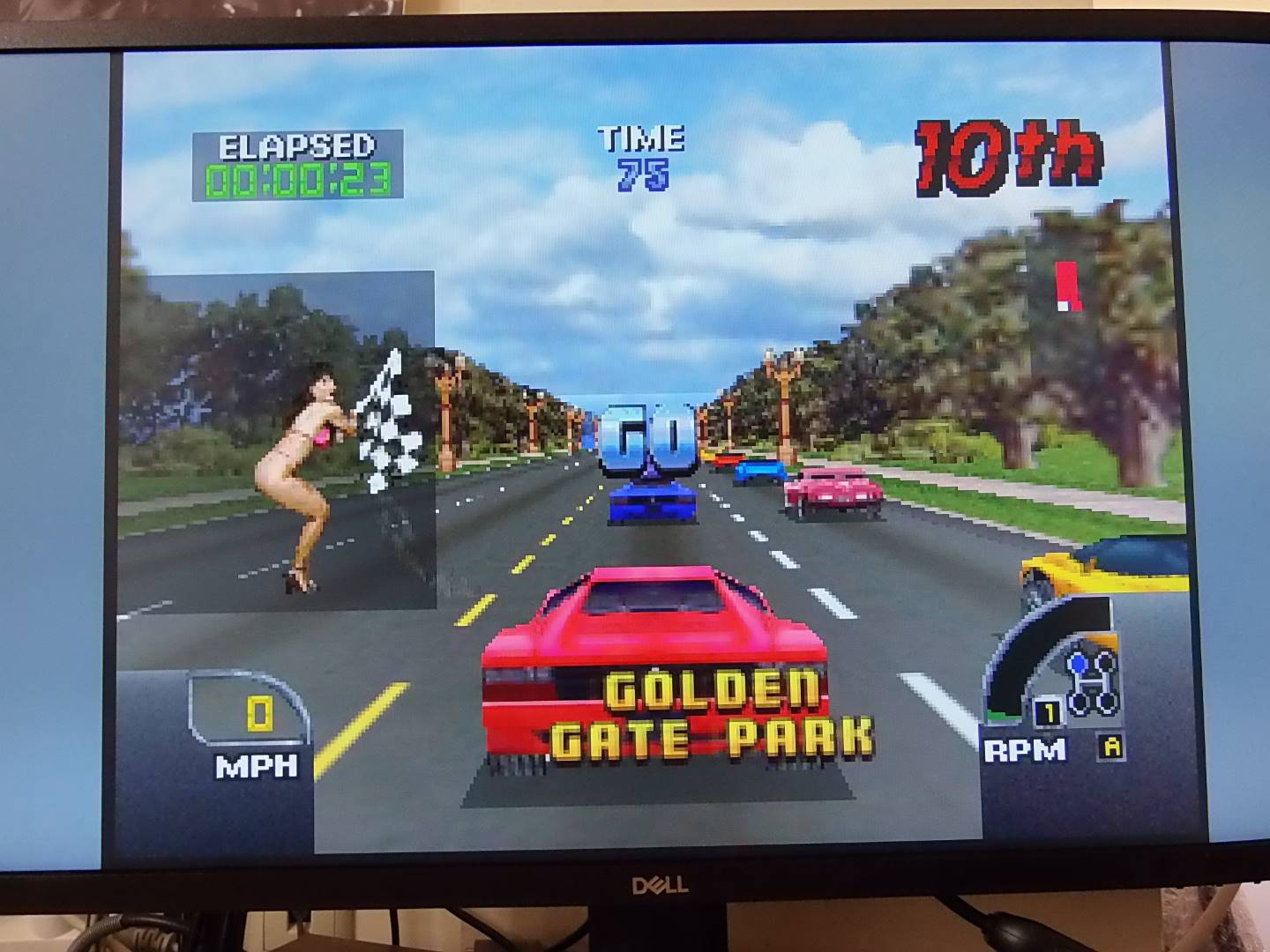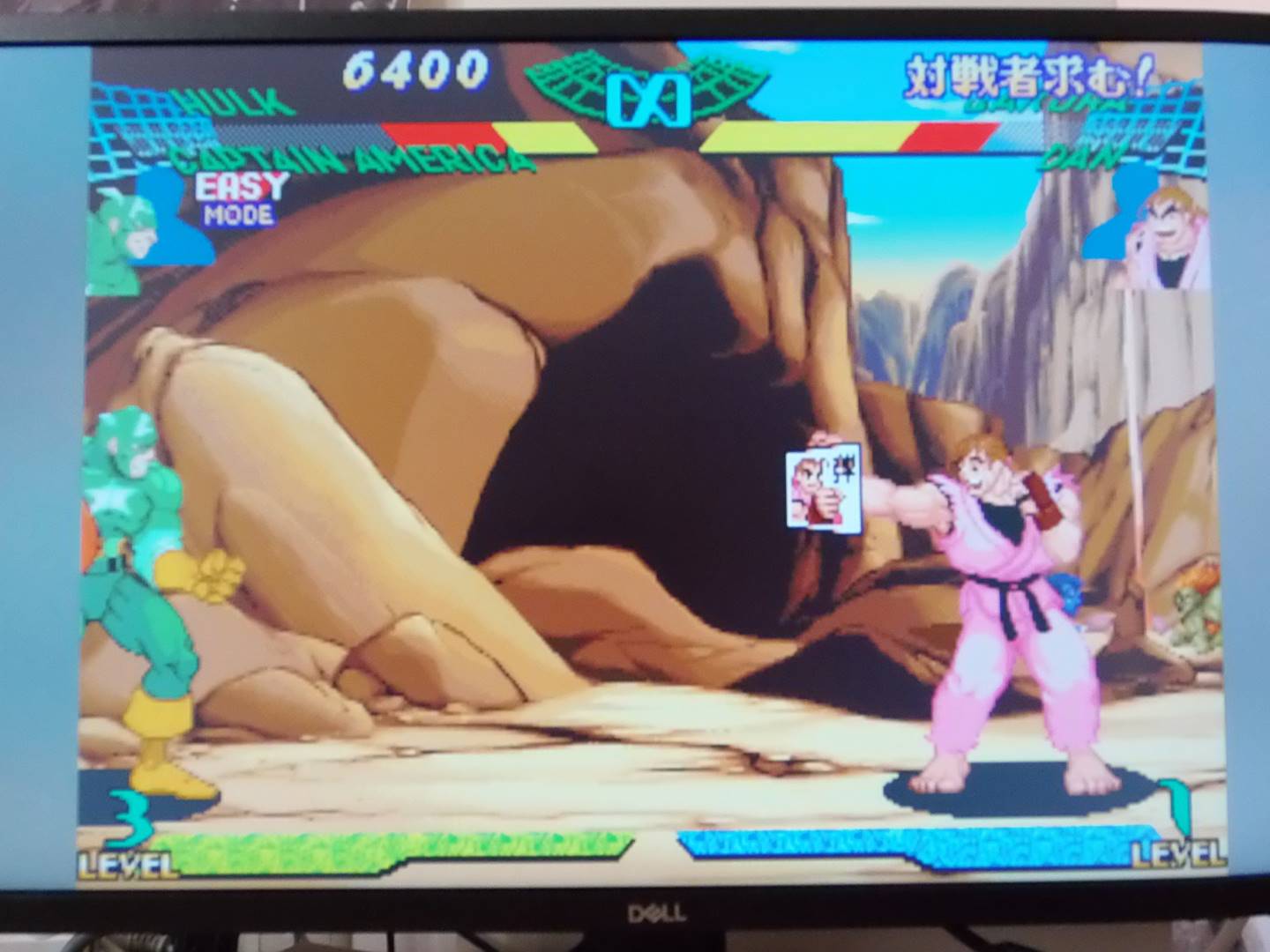
Παρουσίαση GeeeKPi Game5Pi case, ReplayOS και RGB-Pi2

freaktmp

Expert
Joined
20 Απρ 2009
Μηνύματα
10.443
Αντιδράσεις
12.352
Πριν 7 μήνες, όταν ετοιμαζόμουν να μαζέψω τα πράγματα για την κατασκευή Recalbox RGB Dual 2, έκανε την εμφάνισή του πολύ επιθετικά το RGB-Pi2, που υπόσχεται να κάνει περισσότερα από το RGB Dual 2, ενώ είναι πολύ πιο ευέλικτο και συμβατό και με παλαιότερα Raspberry Pi. Όλα αυτά θα τα δούμε σε βάθος και πλάτος μελλοντικά. Είπα λοιπόν να κάνω μία ακόμα κατασκευή Raspberry Pi 5 2GB (ευτυχώς το είχα αγοράσει πριν πάνε οι τιμές στο θεό), που φαίνεται να είναι αρκετά για το συνοδευτικό λειτουργικό σύστημα του RGB-Pi2, το ReplayOS.

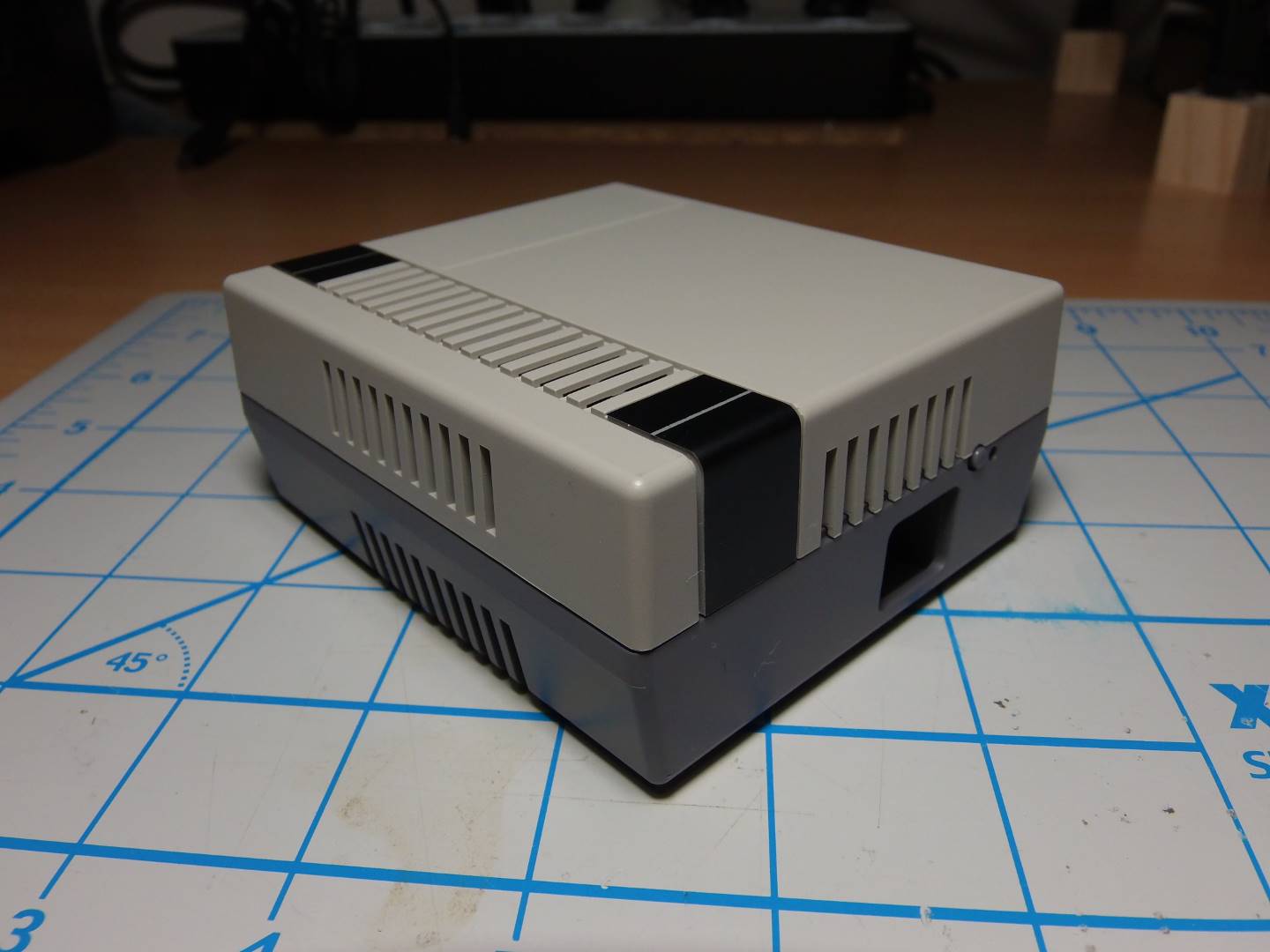
Επειδή έχω μια αδυναμία στα cases που μοιάζουν με κλασικές κονσόλες, είπα να ρίξω μια ματιά στο GeeekPi Game5Pi case με Armor Lite V5 Cooler και N08 PCIe to M.2 NVMe SSD PCIe Peripheral Board. Είναι πιθανότατα το φθηνότερο case της αγοράς που έρχεται με ψύκτρα με ανεμιστήρα, NVMe πλακέτα και δεύτερο ανεμιστήρα στο κουτί! Και όλα αυτά, χωρίς να πούμε πόσο cute είναι που μοιάζει με ένα μικροσκοπικό NES.

Τέλος, στο πανέρι της νοικοκυράς βλέπουμε έναν M.2 NVMe 2230 256GB δίσκο που βρήκα στην ανακύκλωση. Δεν είμαι σίγουρος ότι θα είναι το τελικό αποθηκευτικό μέσο, αλλά ήθελα να δω πόσο καλά παίζει με το Raspberry Pi 5 και το ReplayOS.
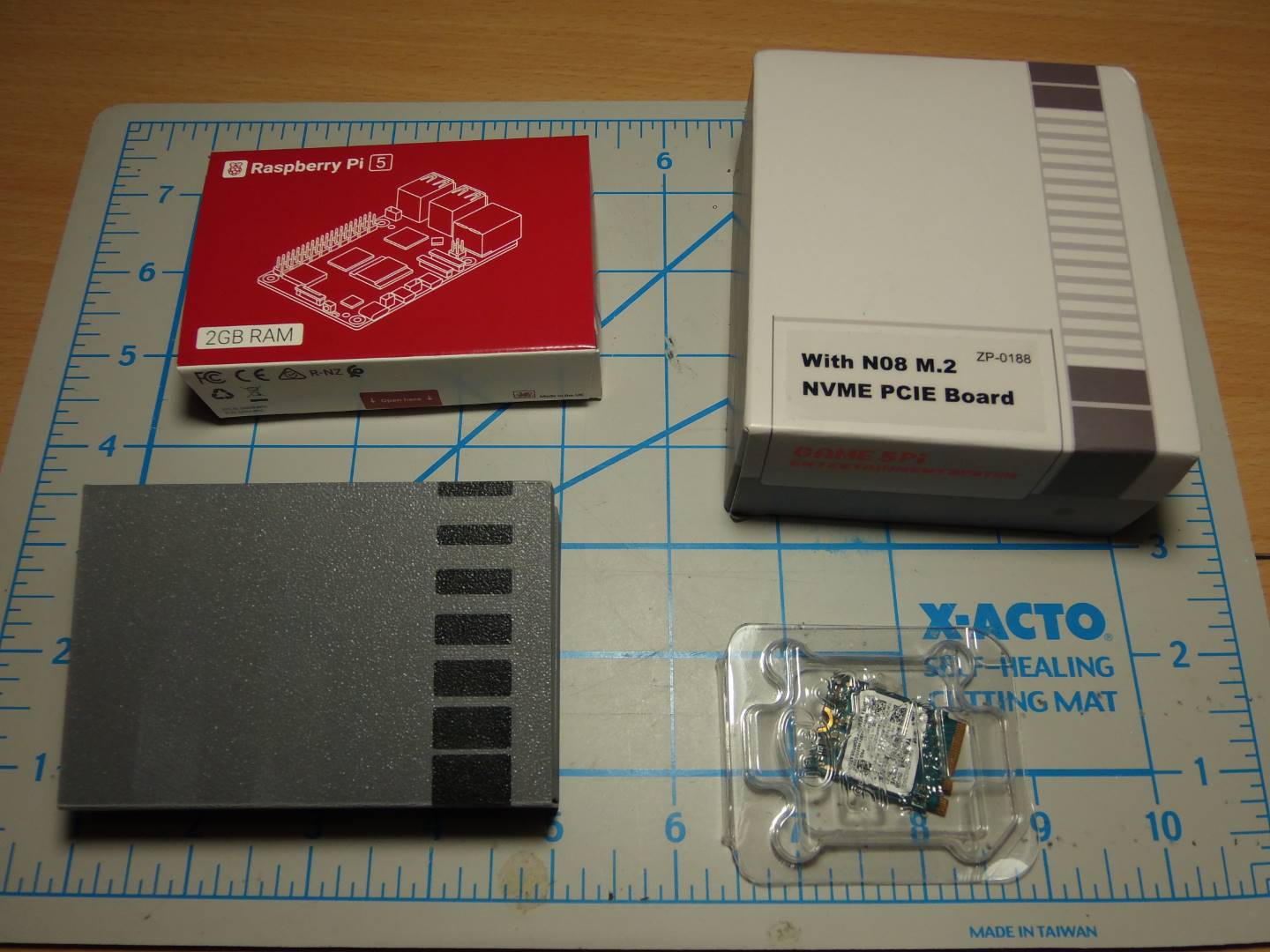


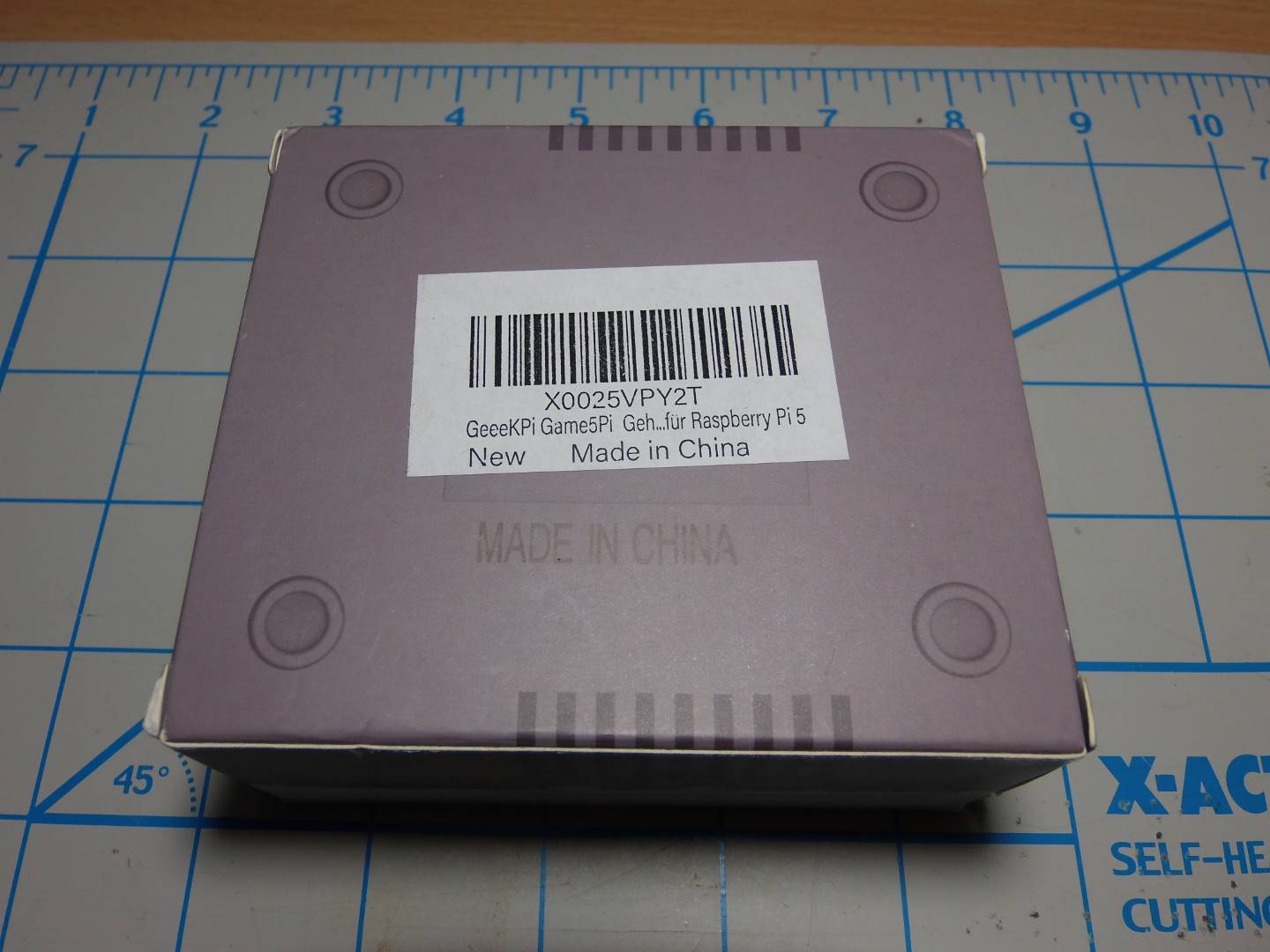
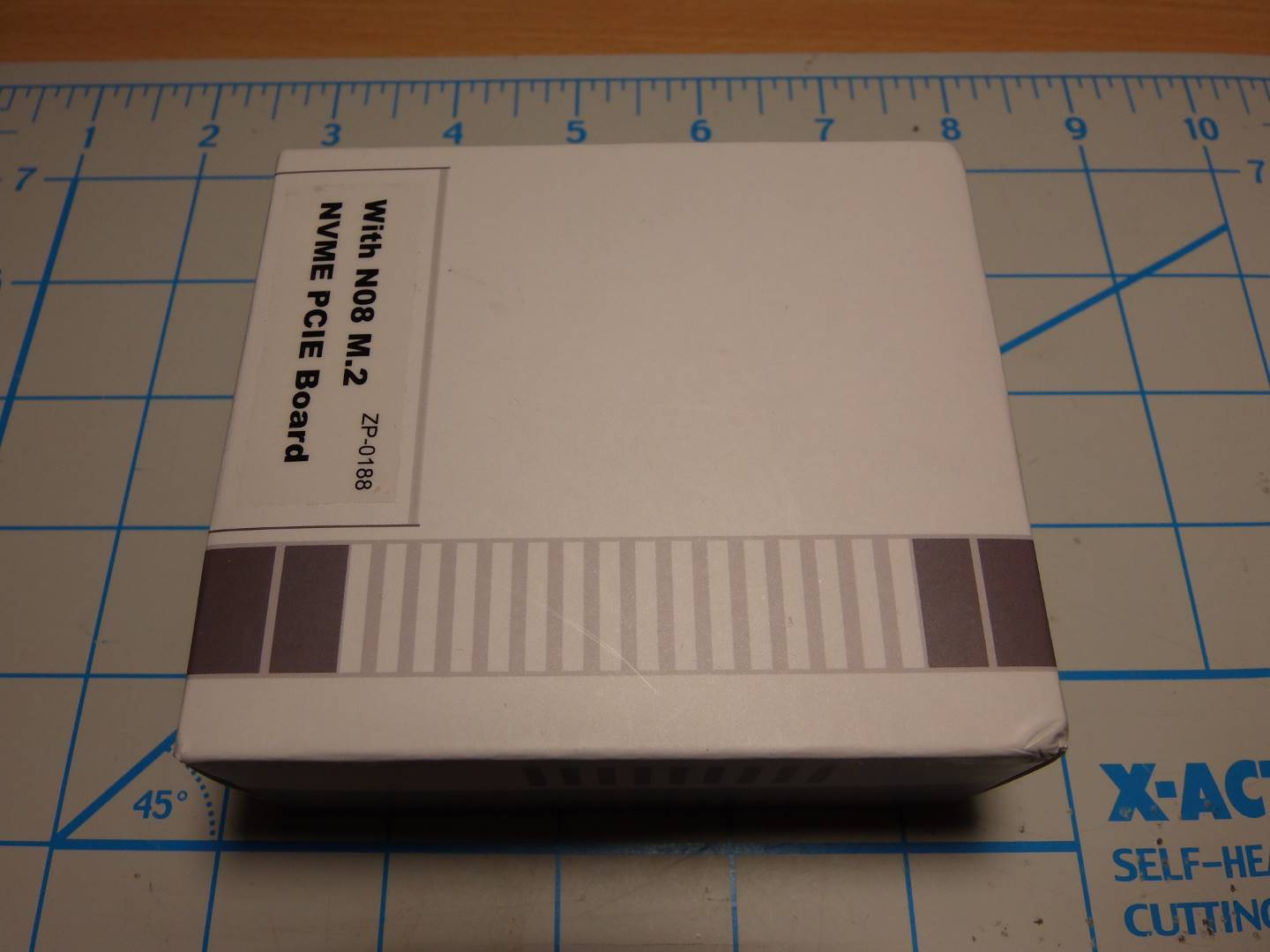
Ας ξεκινήσουμε με το παραδοσιακό unboxing. Το Pi το έχουμε ξαναδεί. Το RGB-Pi2 θα το αφήσω για αργότερα. Το GeeekPi Game5Pi έχει την εναλλακτική ονομασία ZP-0188. Θέλει λίγη προσοχή όταν αγοράζουμε, γιατί υπάρχει και έκδοση χωρίς το M.2 NVMe SSD PCIe Peripheral Board.

Η συσκευασία είναι καλής ποιότητας και μοιάζει πολύ με το ίδιο το case.


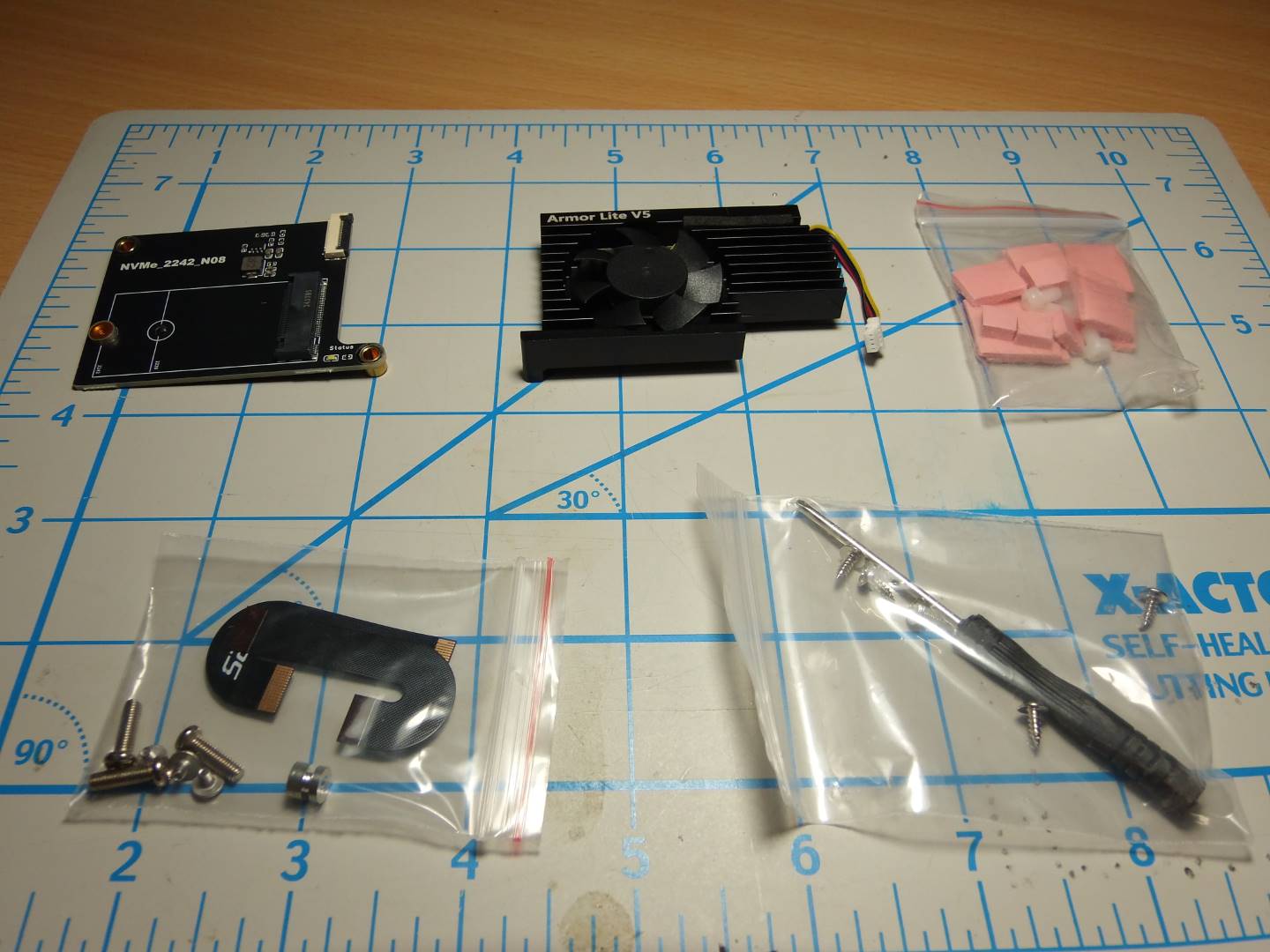
Τα περιεχόμενα. Το N08 PCIe to M.2 NVMe SSD PCIe Peripheral Board, το Armor Lite V5 Cooler, έτοιμα κομμένα thermal pads ακριβώς για το Pi 5, καλωδιοταινίες για το N08, βίδες και ένα μίνι κατσαβίδι. Υπάρχουν αρκετά thermal pads, βίδες και καλωδιοταινίες για δύο κουτιά! Τέτοια γενναιοδωρία είναι σπανιότατη. Μάλιστα, έχει και τις βίδες που χρειάζονται αν δεν τοποθετήσουμε το N08 Peripheral Board. Μπράβο τους.


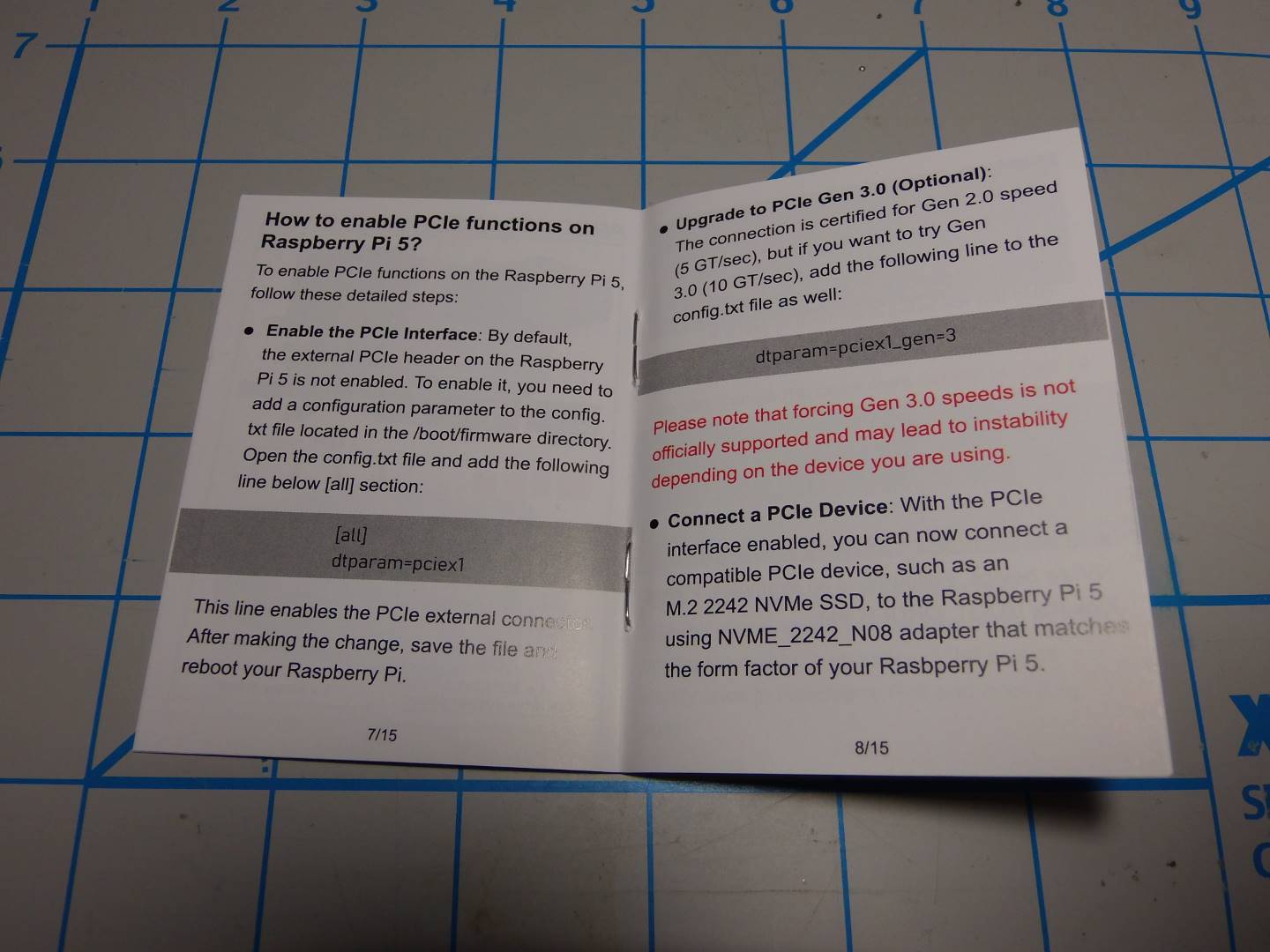
Το εγχειρίδιο συναρμολόγησης είναι πλήρες και κατατοπιστικό. Έχει μάλιστα και επιπλέον οδηγίες για την εγκατάσταση software. Το μόνο αρνητικό είναι ότι είναι μικρό σε διαστάσεις, κάτι που θα δυσκολέψει όλους εμάς που φλερτάρουμε με τα πενήντα.


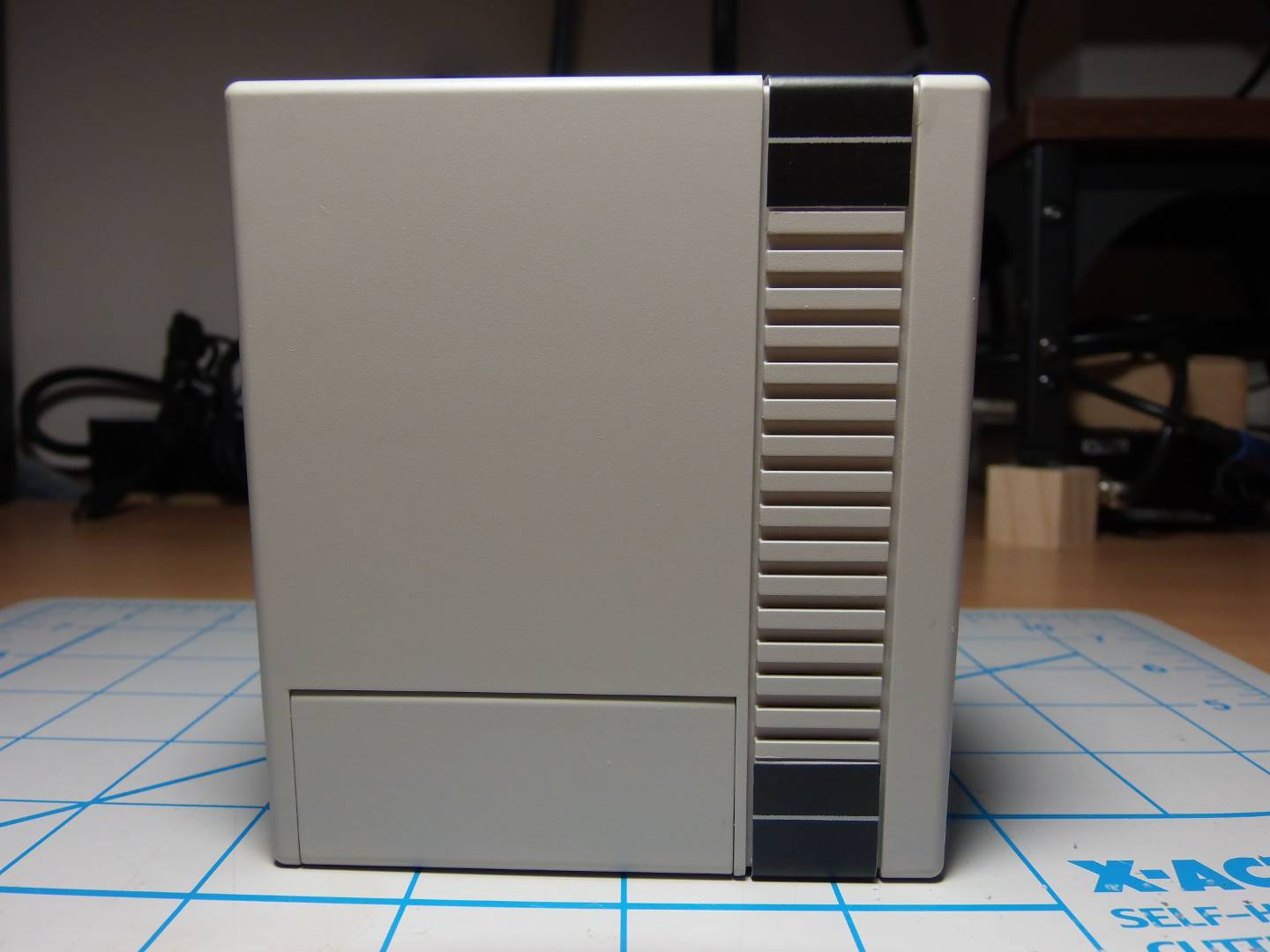
Πάμε τώρα να δούμε το κουτί.
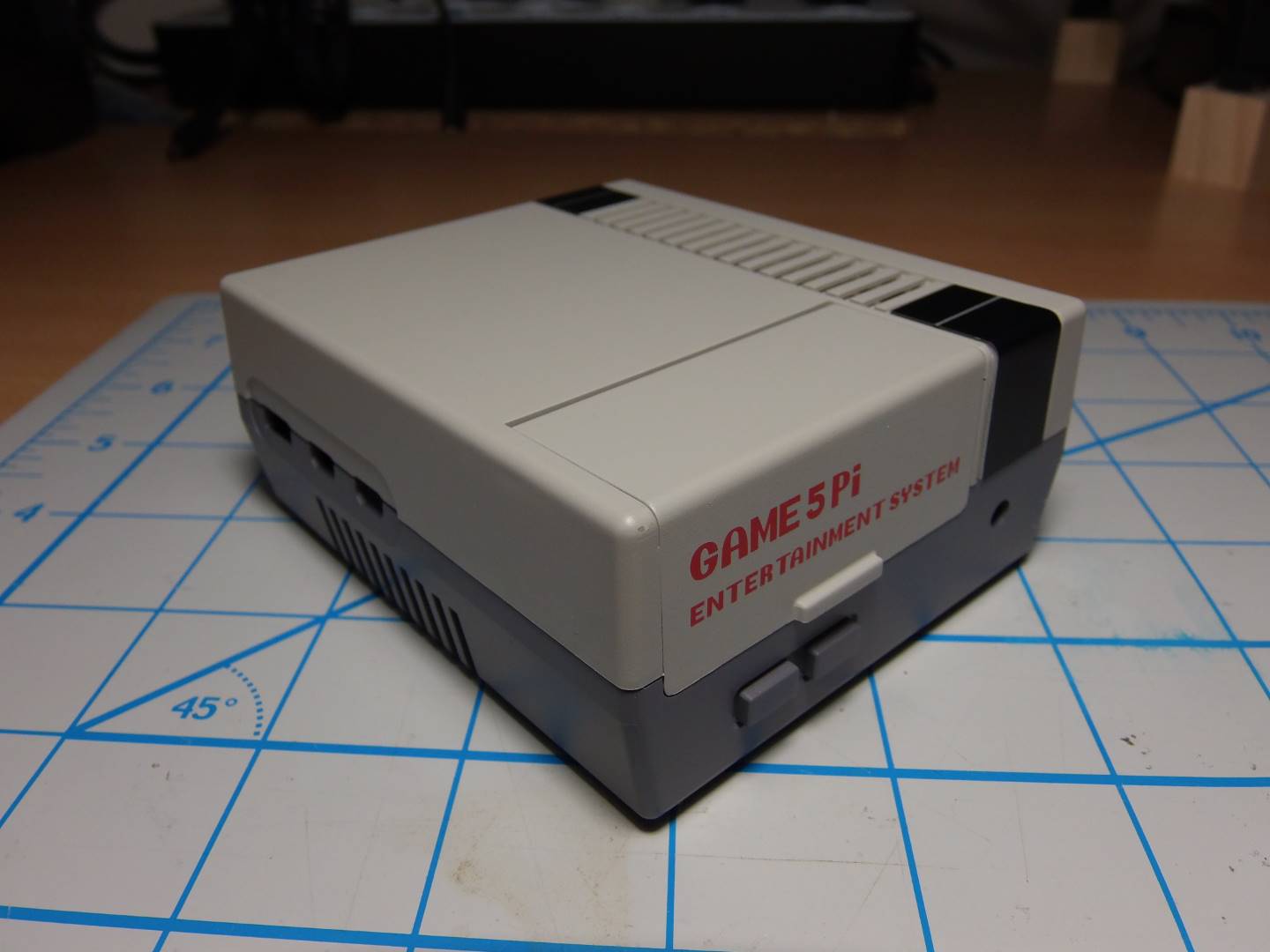


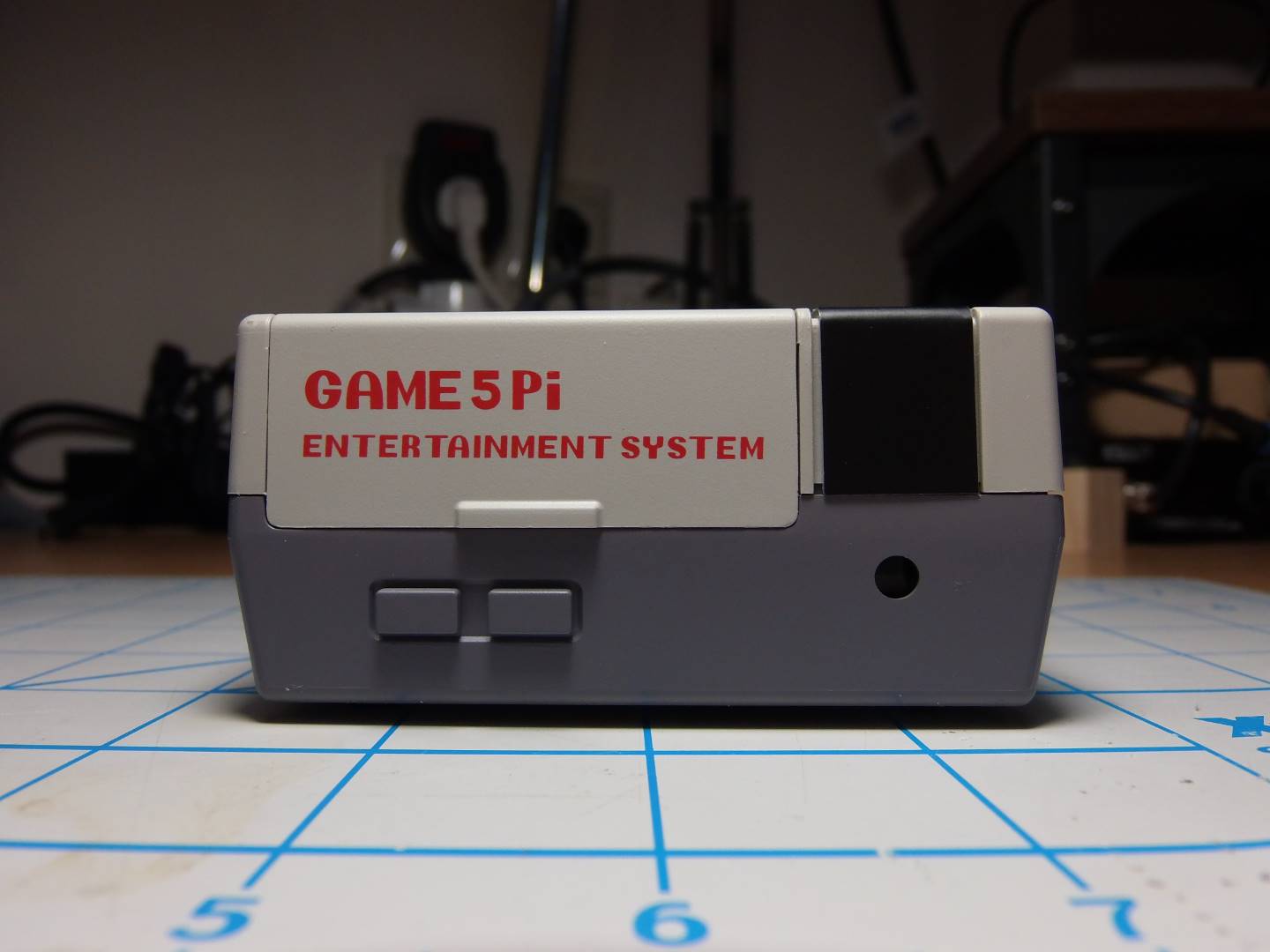
Στην πρόσοψη υπάρχει μια ξεκάρφωτη στρογγυλή τρύπα που κανείς δεν ξέρει τι σκοπό εξυπηρετεί. Τα κουμπιά είναι διακοσμητικά.


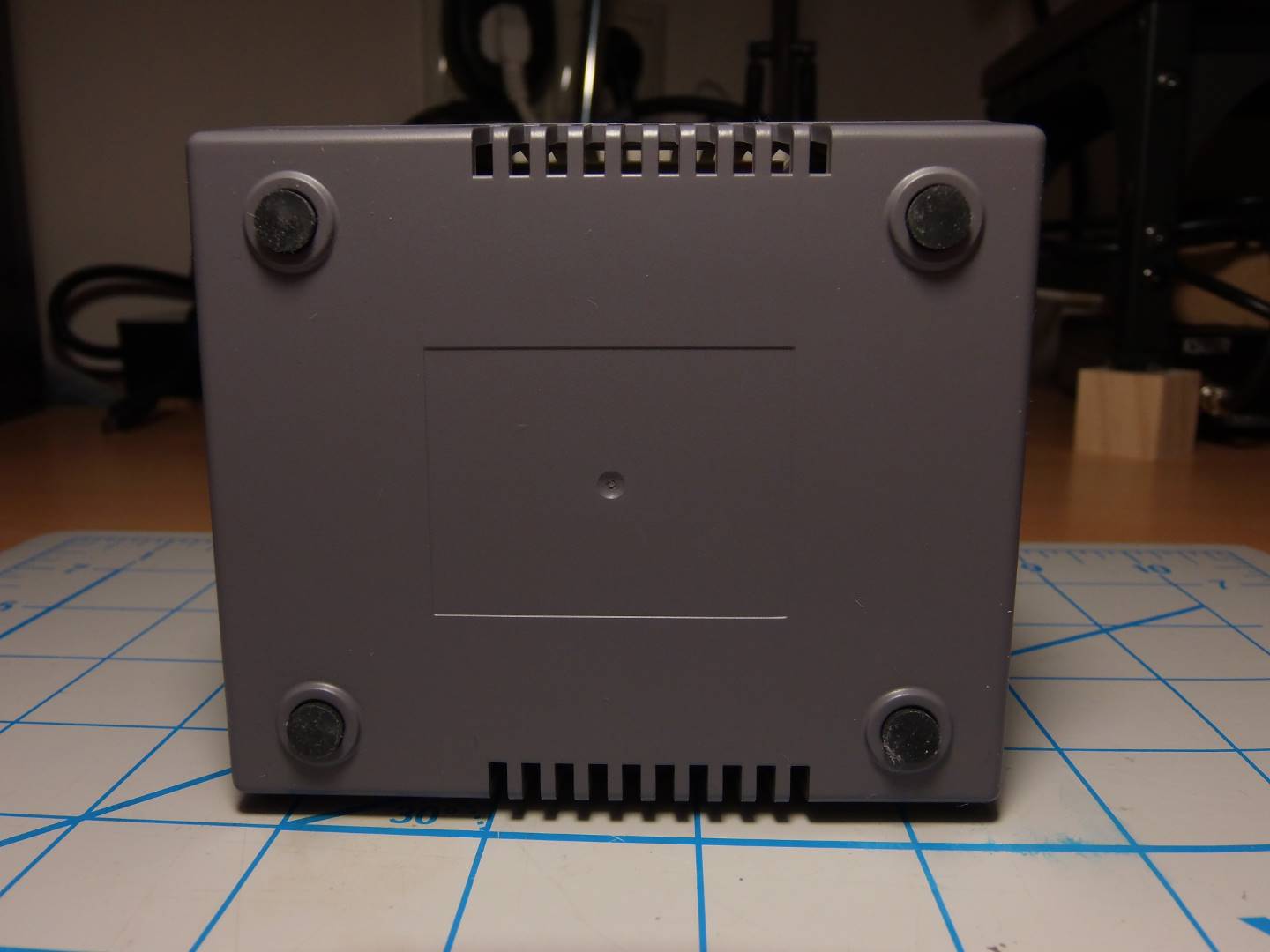
Στο κάτω μέρος ελαστικά ποδαράκια για να μην γλιστράει.


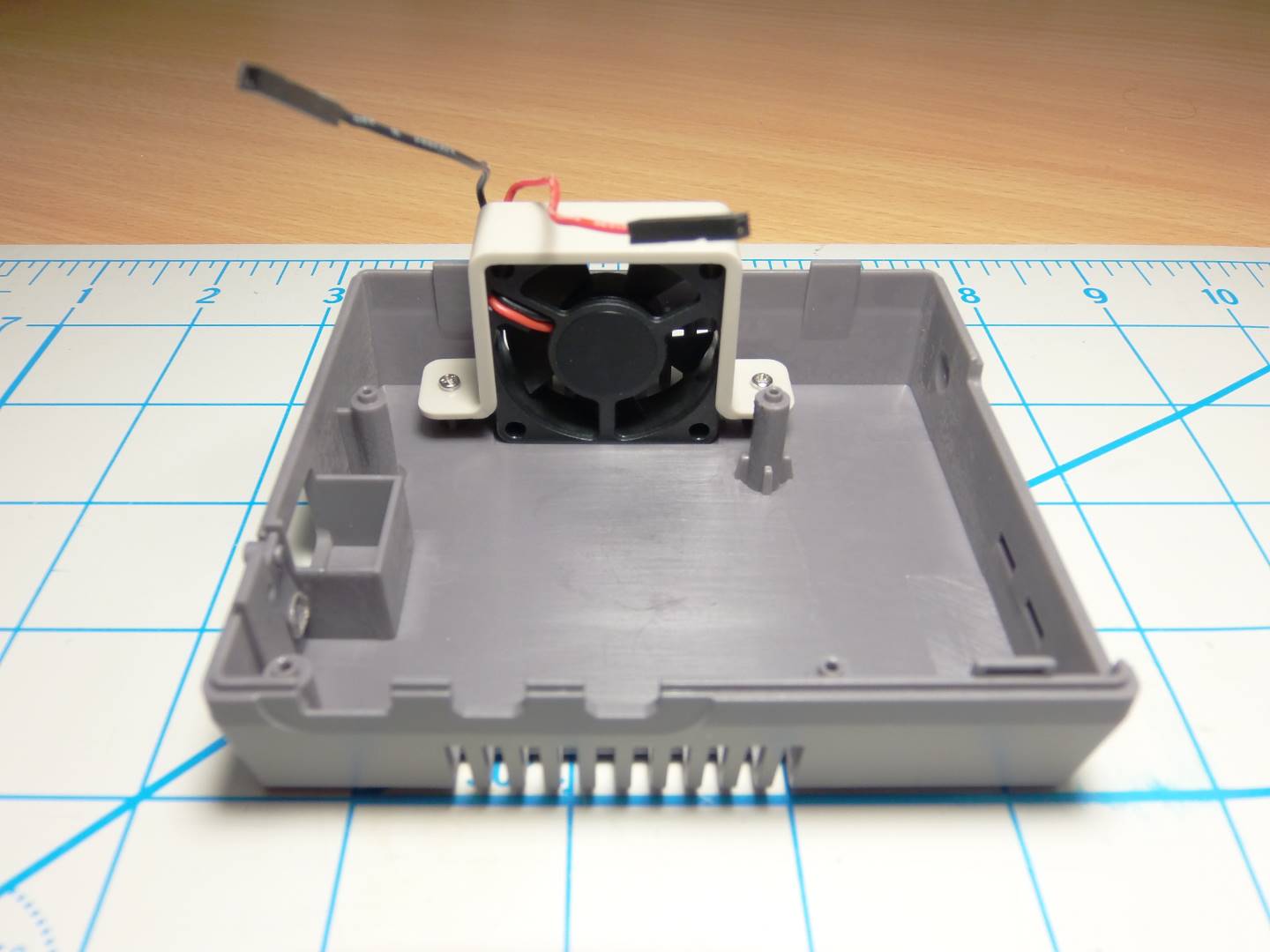
Το εσωτερικό δεν έχει τίποτα ιδιαίτερο, εκτός από τον δεύτερο ανεμιστήρα GPIO 5V.


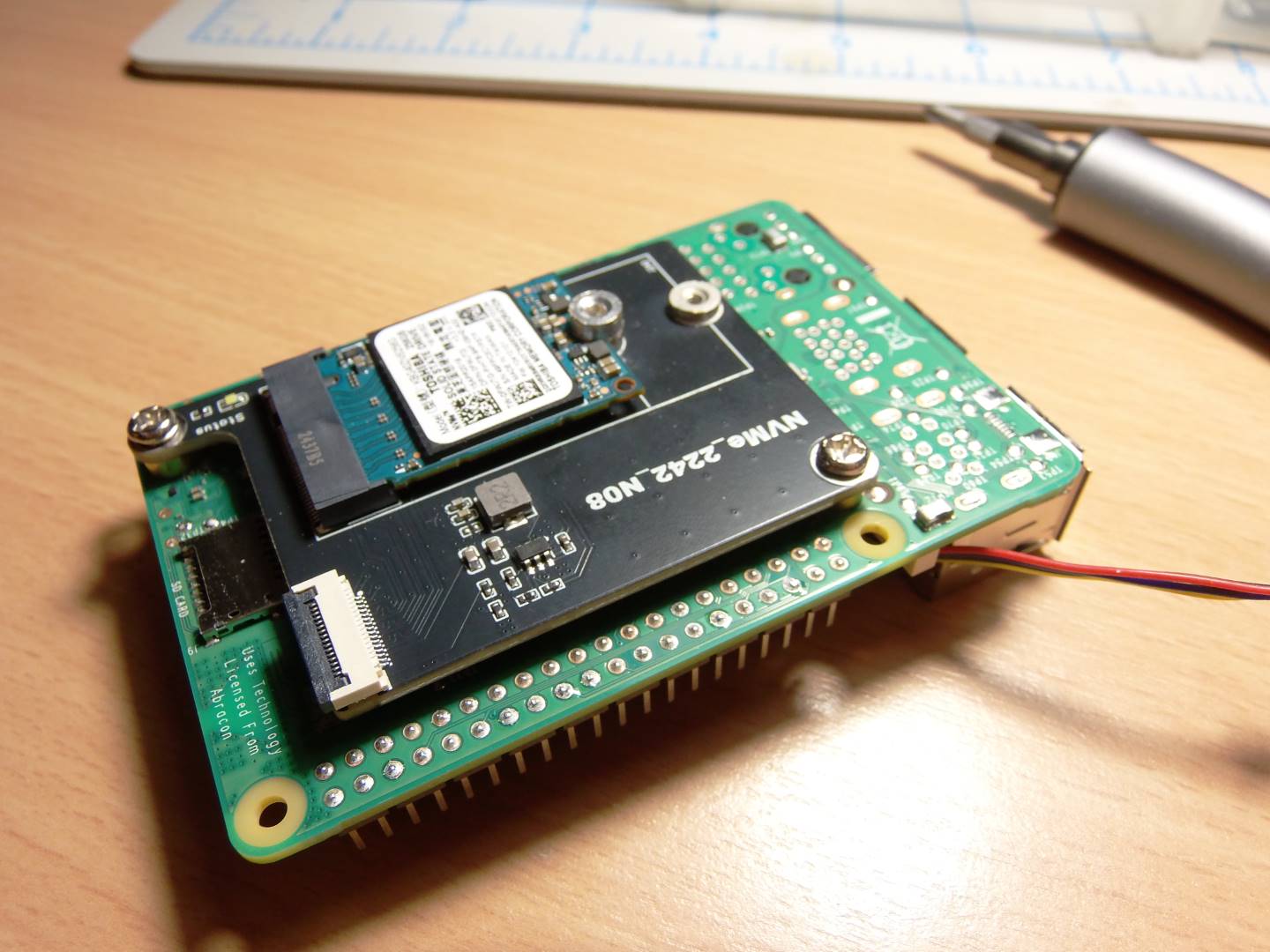
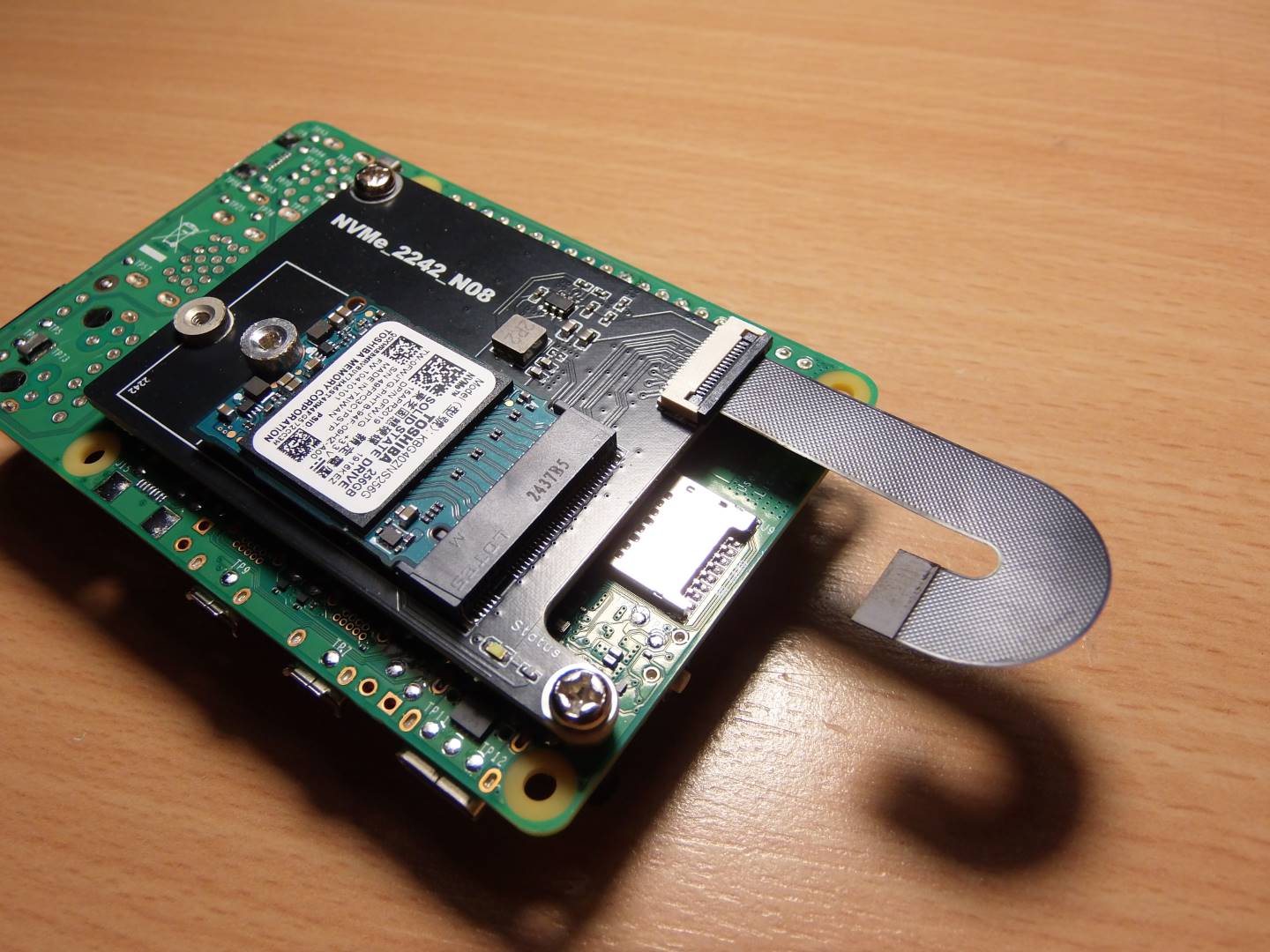
Προχωράμε στη συναρμολόγηση. Θα αρχίσουμε με το N08 PCIe to M.2 NVMe SSD PCIe Peripheral Board. Υποστηρίζει δίσκους μέχρι 2242. Επειδή ο δίσκος που είχα ήταν 2230, αρχικά μπερδεύτηκα κάπως για το πώς θα τον βιδώσω στη θέση του. Το Αλτσχάιμερ ήταν προχωρημένο τη μέρα που το πάλευα, γιατί τελικά τα παράτησα και αγόρασα ένα σακουλάκι βίδες για δίσκους M.2, που δεν ήταν καθόλου απαραίτητες (αλλά γενικά είναι χρήσιμο να υπάρχουν τη σήμερον ημέρα). Τελικά, μαζί με τις βίδες υπάρχει ένα μεταλλικό μαραφέτι που βιδώνεται από κάτω από την πλακέτα και στερεώνει τον 2230 SSD στη θέση του. Ξέχασα να βγάλω συγκεκριμένες φωτογραφίες, αλλά θα φανεί παρακάτω.

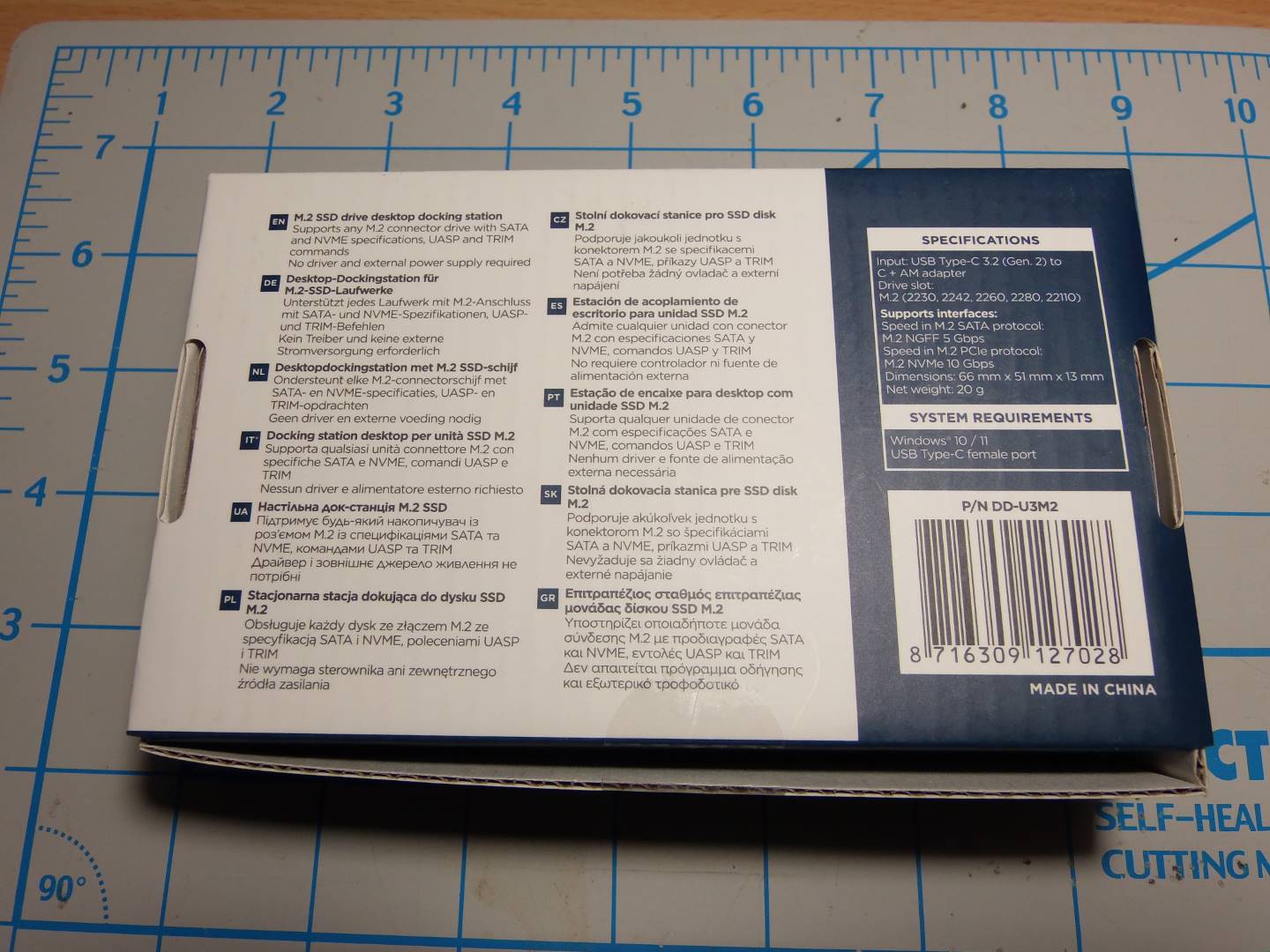
Πριν τοποθετήσουμε τον δίσκο, καλό είναι να τον φορμάρουμε σε exFAT. Προμηθεύτηκα κι εγώ έναν M.2 σε USB adapter για να μη δανείζομαι αυτόν που έχω στη δουλειά. Δεν τον έψαξα ιδιαίτερα, αλλά πήρα κάτι που να είναι σε βολικό σχήμα.
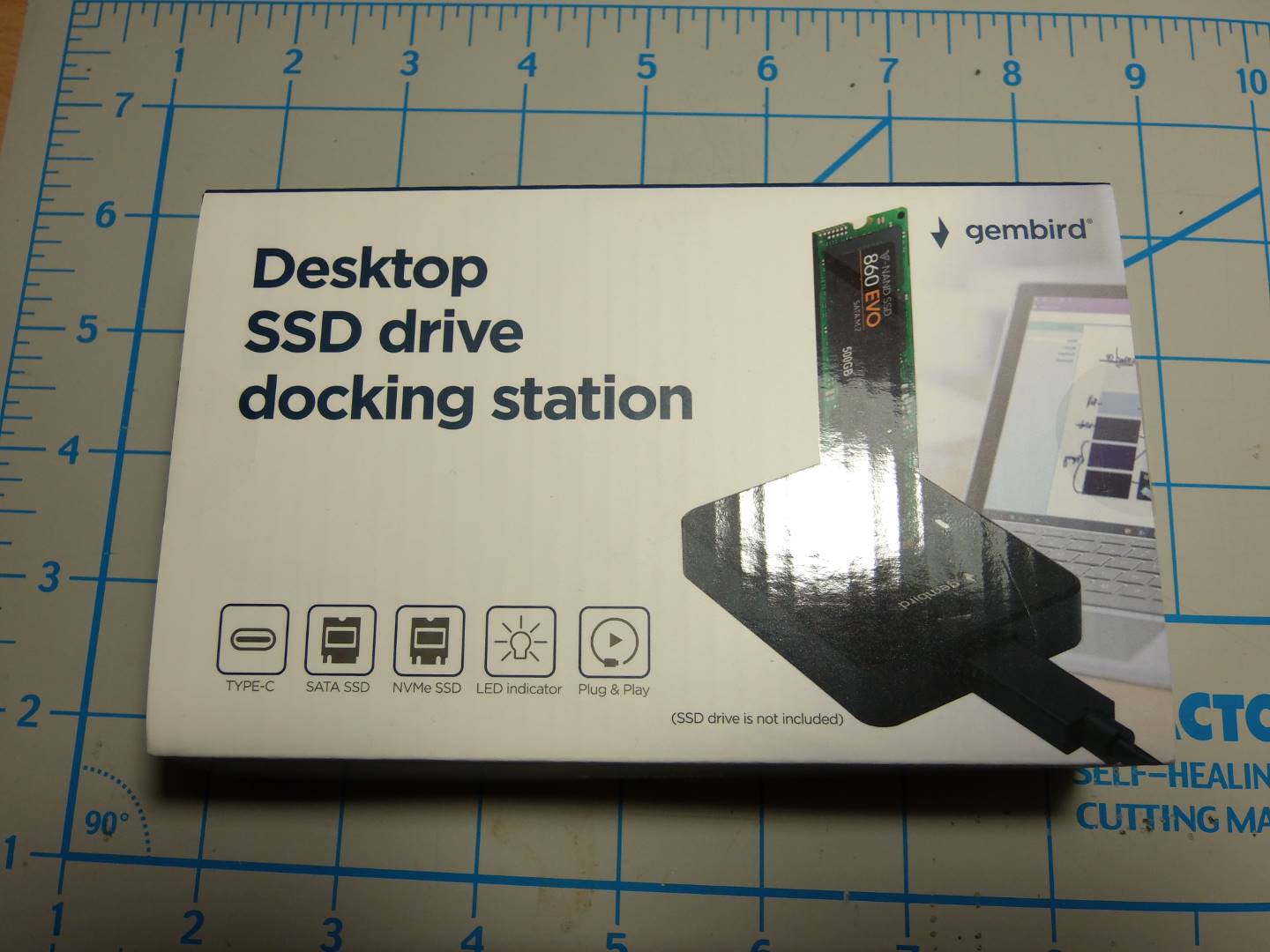


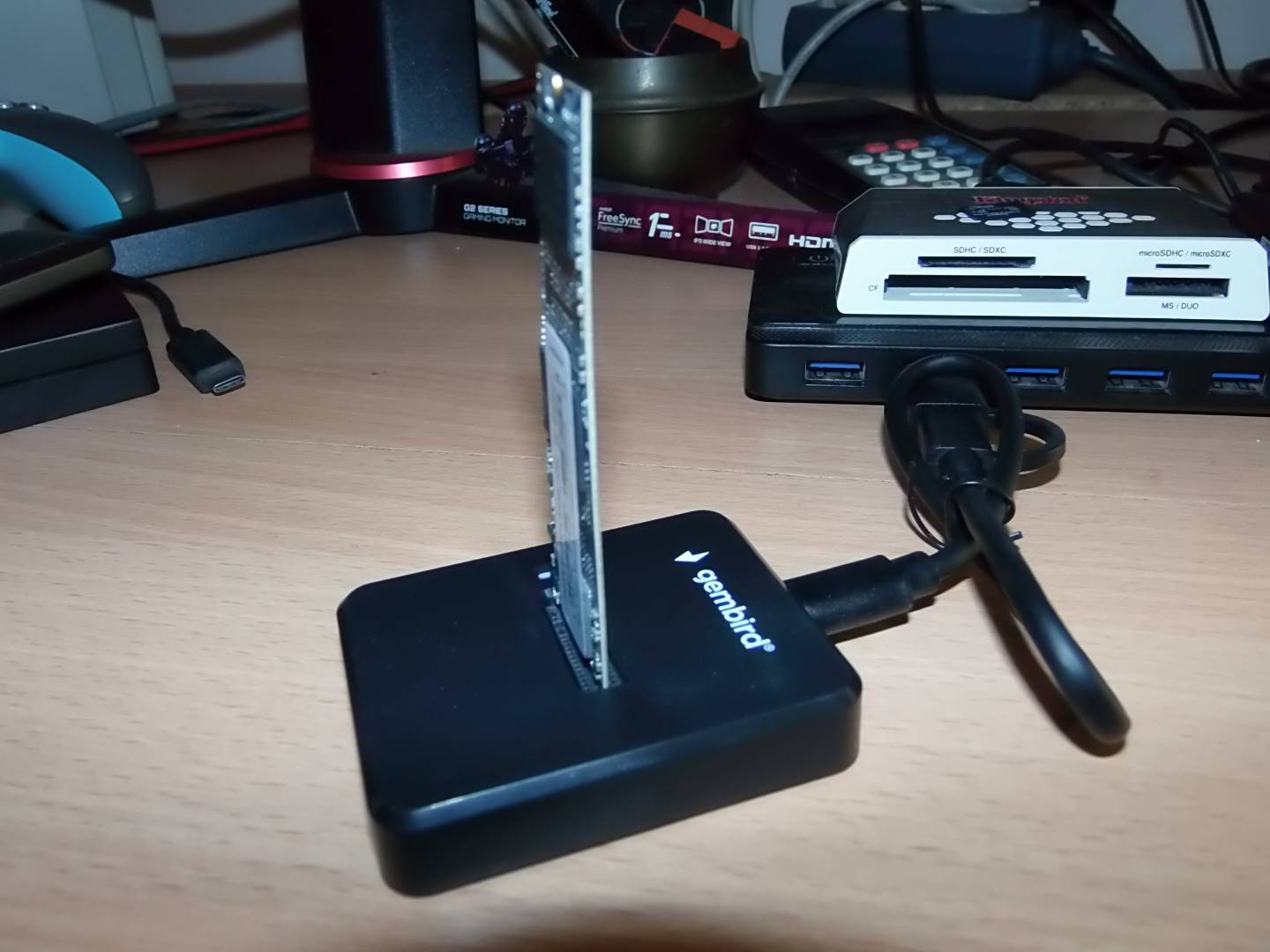
Εδώ με έναν δίσκο 2280, αλλά δεν έχει κανένα πρόβλημα να δουλέψει με οποιοδήποτε μέγεθος δίσκου.


Προχωράμε στην εγκατάσταση, τοποθετώντας τα thermal pads στη θέση τους. Προσοχή, γιατί το κάθε pad είναι κομμένο ακριβώς για τη θέση του.
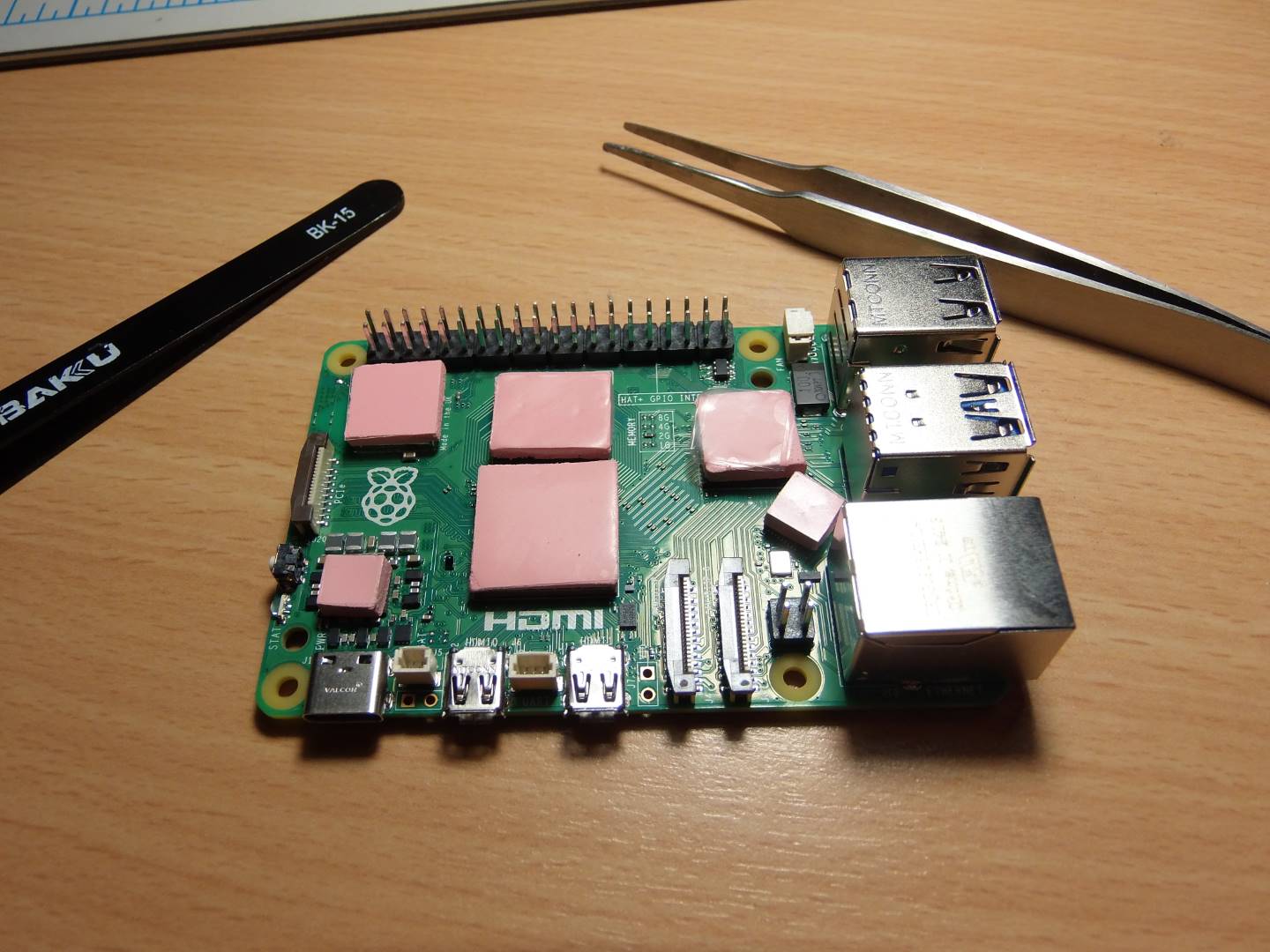


H συνέχεια στο επόμενο μήνυμα, λόγω του περιορισμού 20 εικόνων ανά μήνυμα από album.
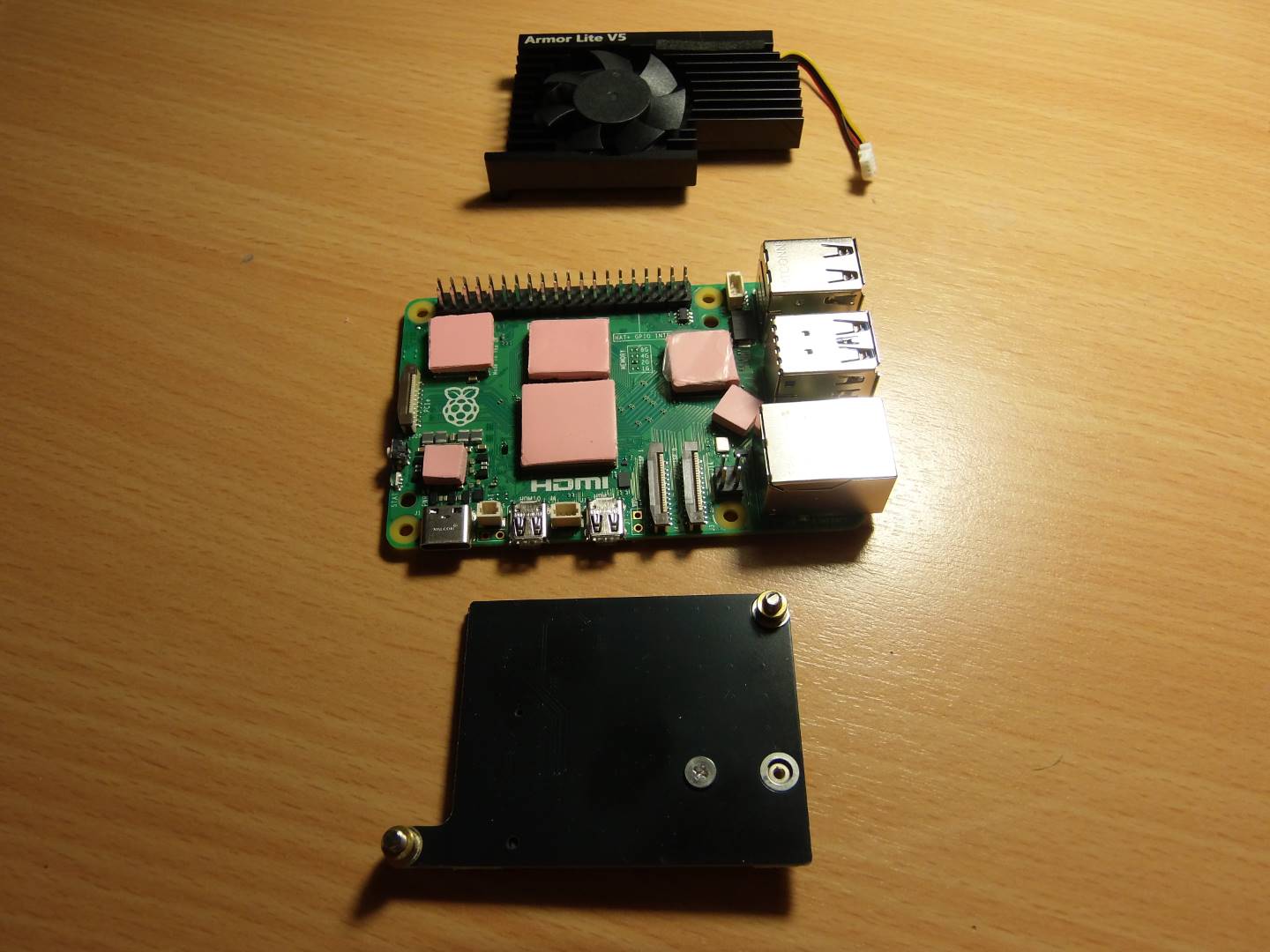
 
Συνέχεια από το προηγούμενο μήνυμα, λόγω του περιορισμού 20 εικόνων ανά μήνυμα από album.
Πλέον είμαστε έτοιμοι να φτιάξουμε το σάντουιτς.


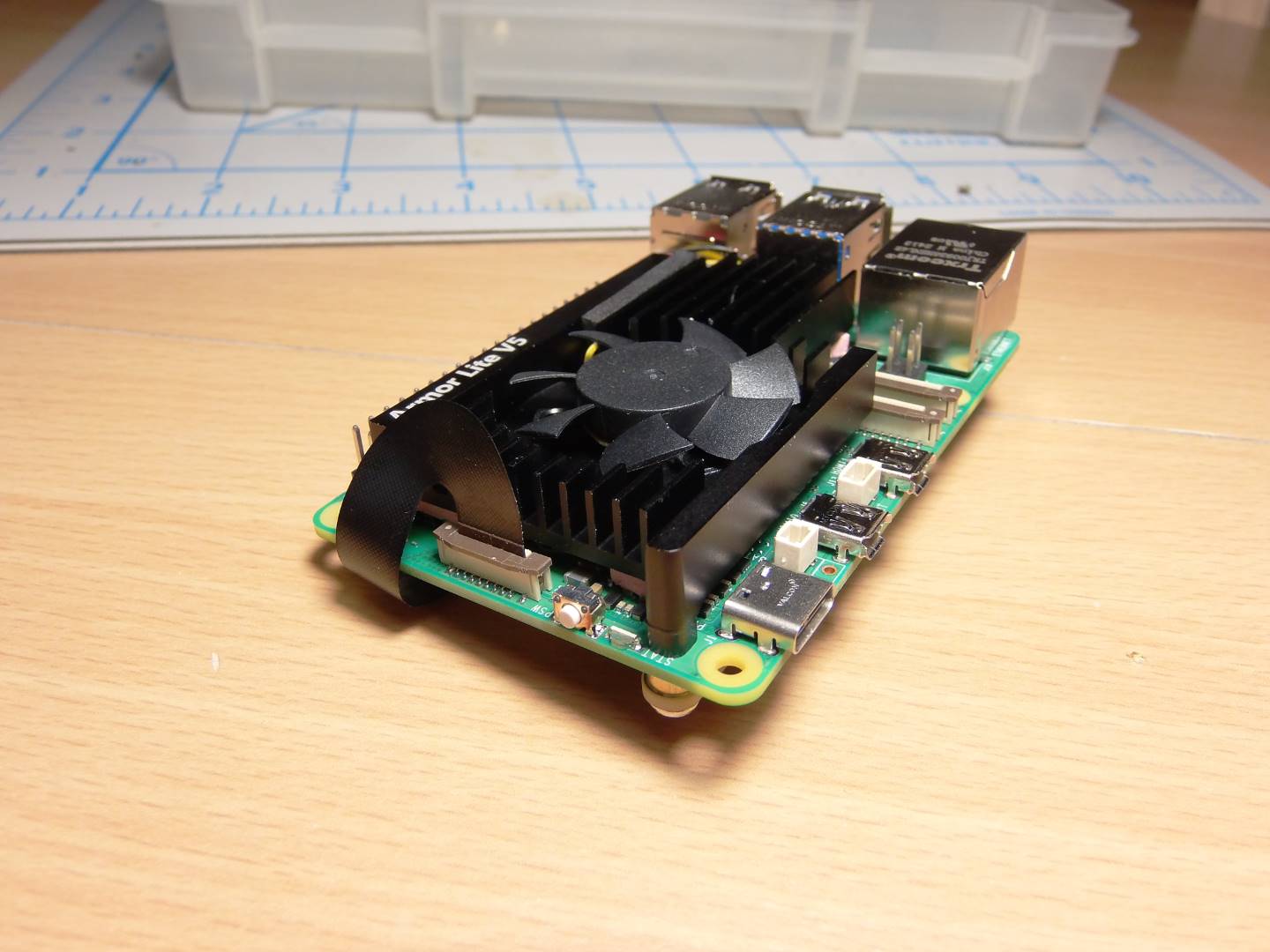
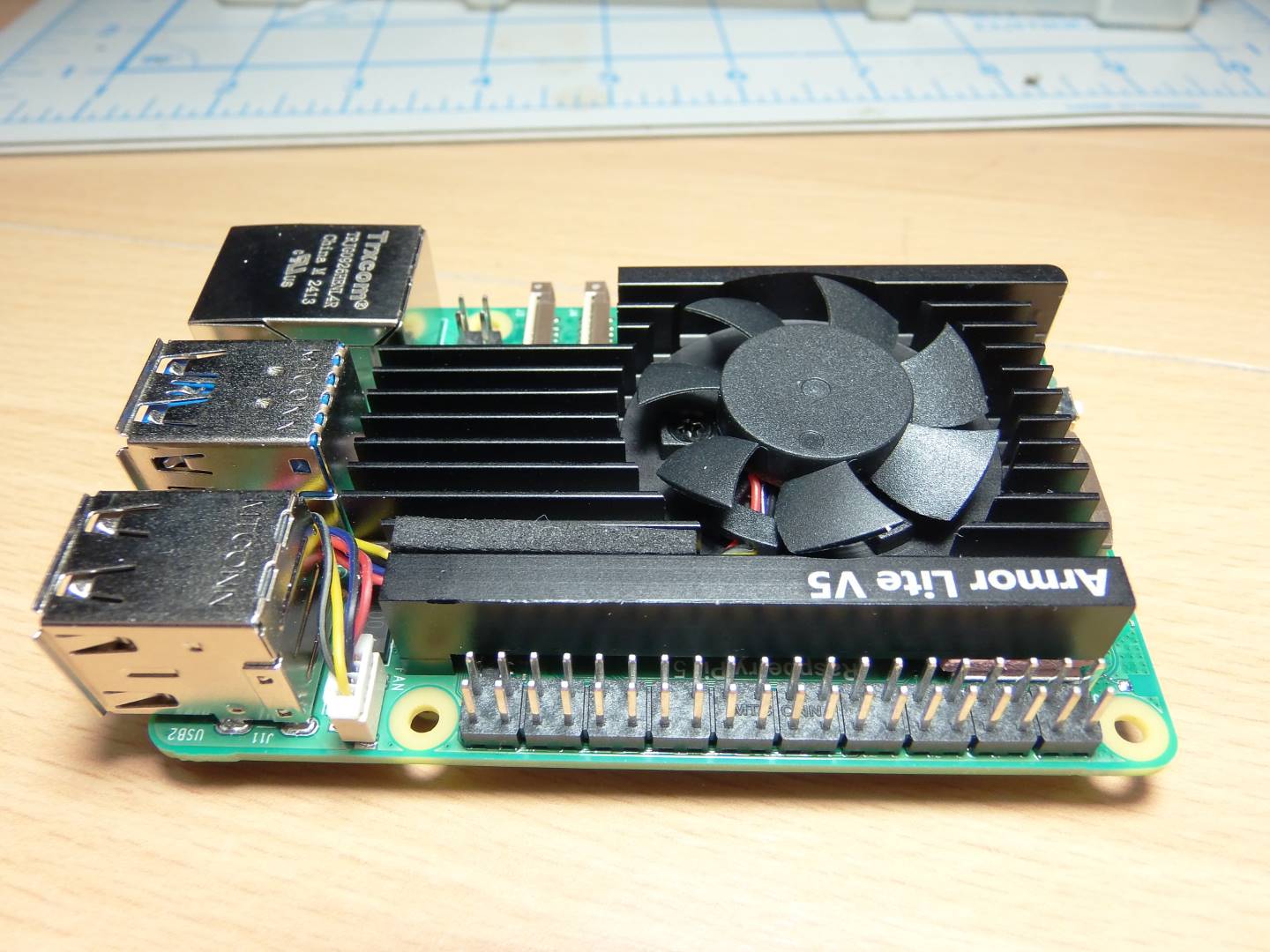
Τοποθετούμε την ψύκτρα για να μη φύγουν τα thermal pads. Γυρίζουμε τούμπα το όλο πράγμα και τοποθετούμε το N08 με τον δίσκο στη θέση του. Βιδώνουμε δύο βίδες που πιάνουν πάνω στην ψύκτρα. Δεν ξεχνάμε να συνδέσουμε τον ανεμιστήρα της ψύκτρας στην υποδοχή του Pi.


Επόμενο βήμα είναι να συνδέσουμε την καλωδιοταινία από το N08 προς το Pi.


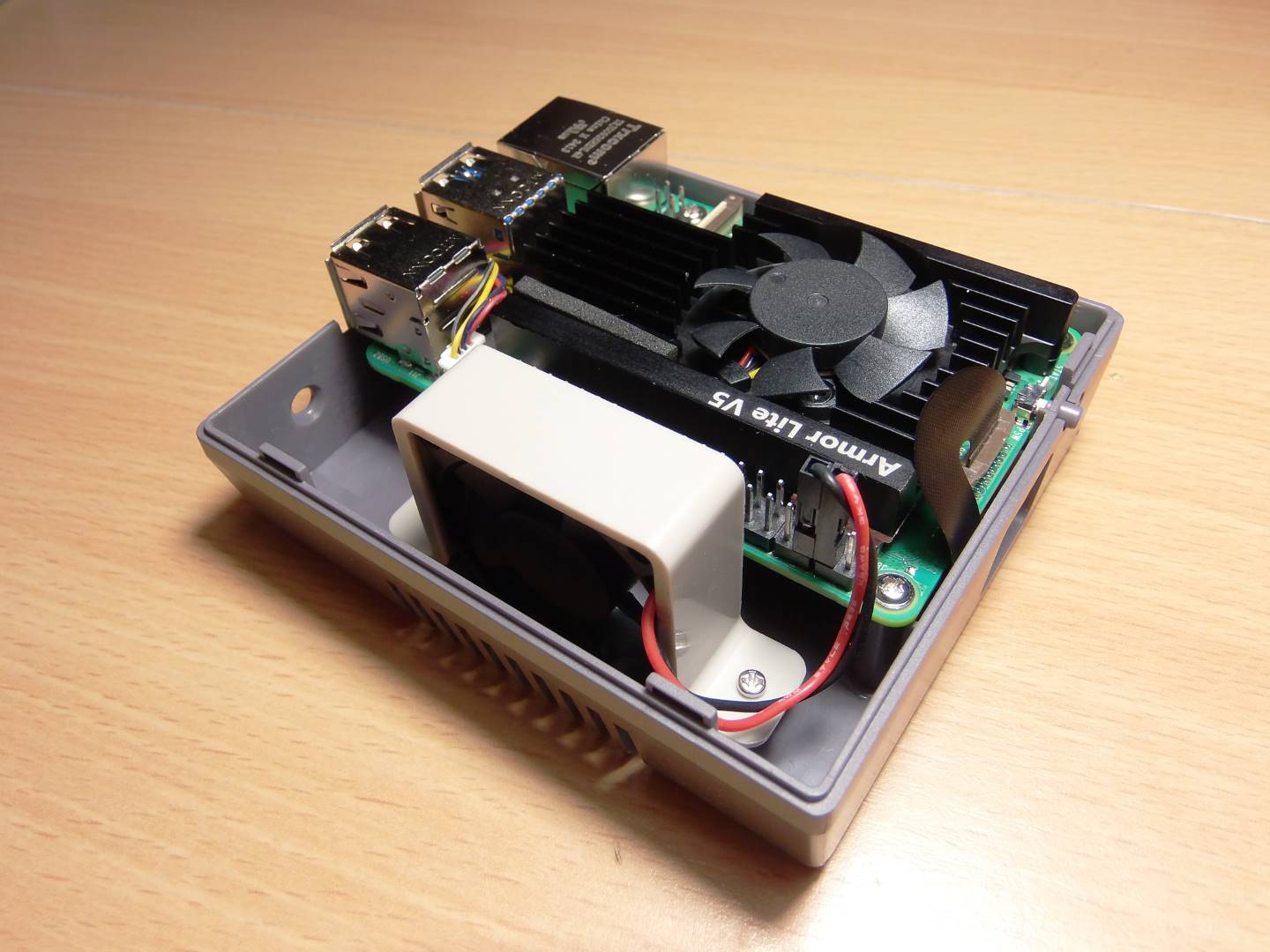
Συνδέουμε τον ανεμιστήρα GPIO στα κατάλληλα pins.

Τέλος, τοποθετούμε το σάντουιτς μέσα στο κάτω μισό του case και το στερεώνουμε με 4 βίδες. Εδώ θέλει ιδιαίτερη προσοχή να κάτσει καλά στη θέση του πριν αρχίσουμε να βιδώνουμε, γιατί αν είναι έστω και λίγο στραβά, δεν θα ταιριάζουν οι υποδοχές του Pi με τις τρύπες στο κουτί.


Το πάνω μισό στερεώνει στο κάτω με clips και είμαστε έτοιμοι.

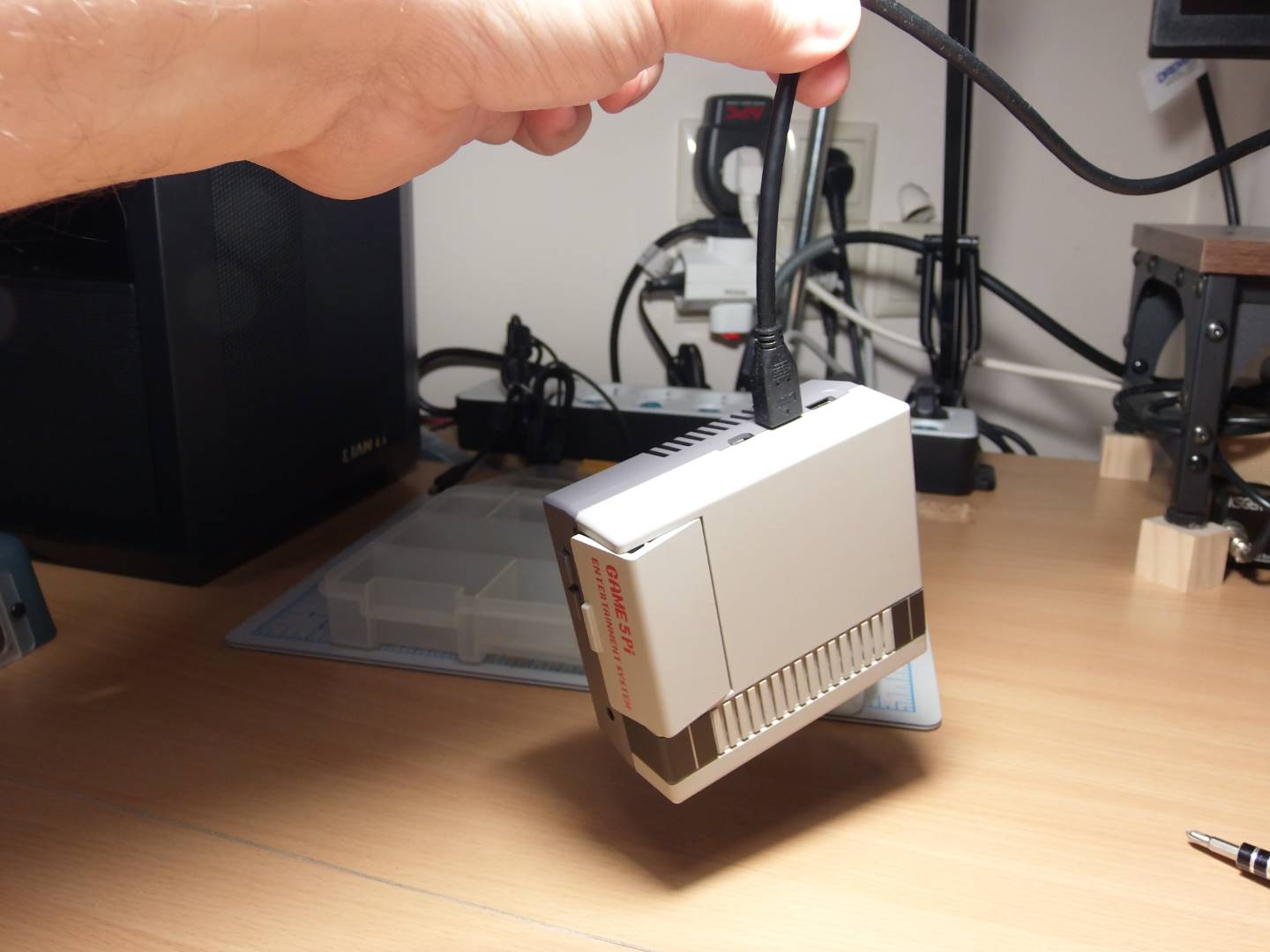
Ένα απλό τεστ για να δούμε αν έχει κάτσει καλά το Pi στη θέση του. Αν όχι, τότε το βύσμα microHDMI δεν θα μπορεί να μπει σωστά στη θέση του και θα βγαίνει με το παραμικρό.


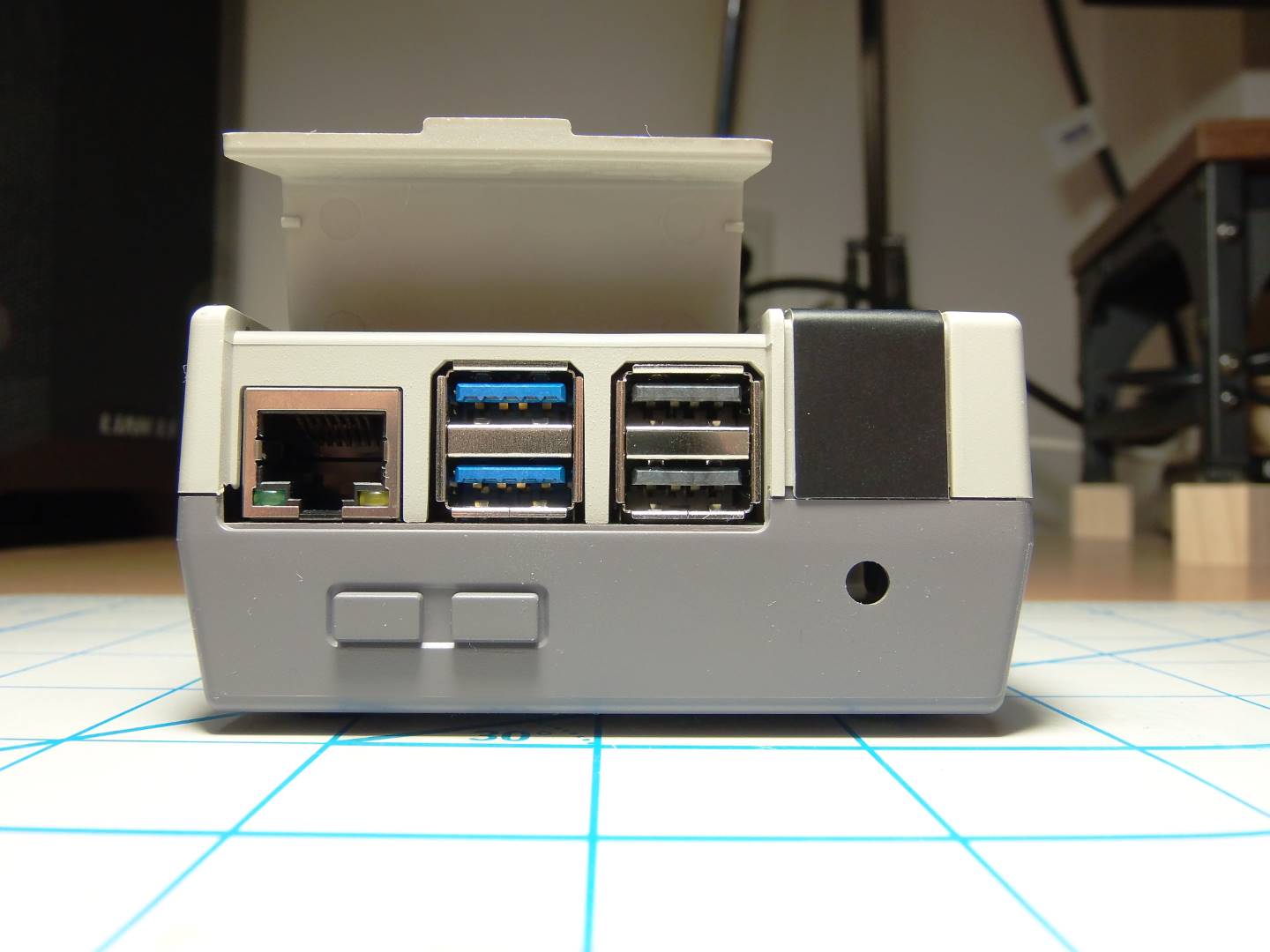
Ας δούμε το τελικό αποτέλεσμα. Ανοίγοντας το κάλυμμα, έχουμε πρόσβαση στις θύρες του Pi.


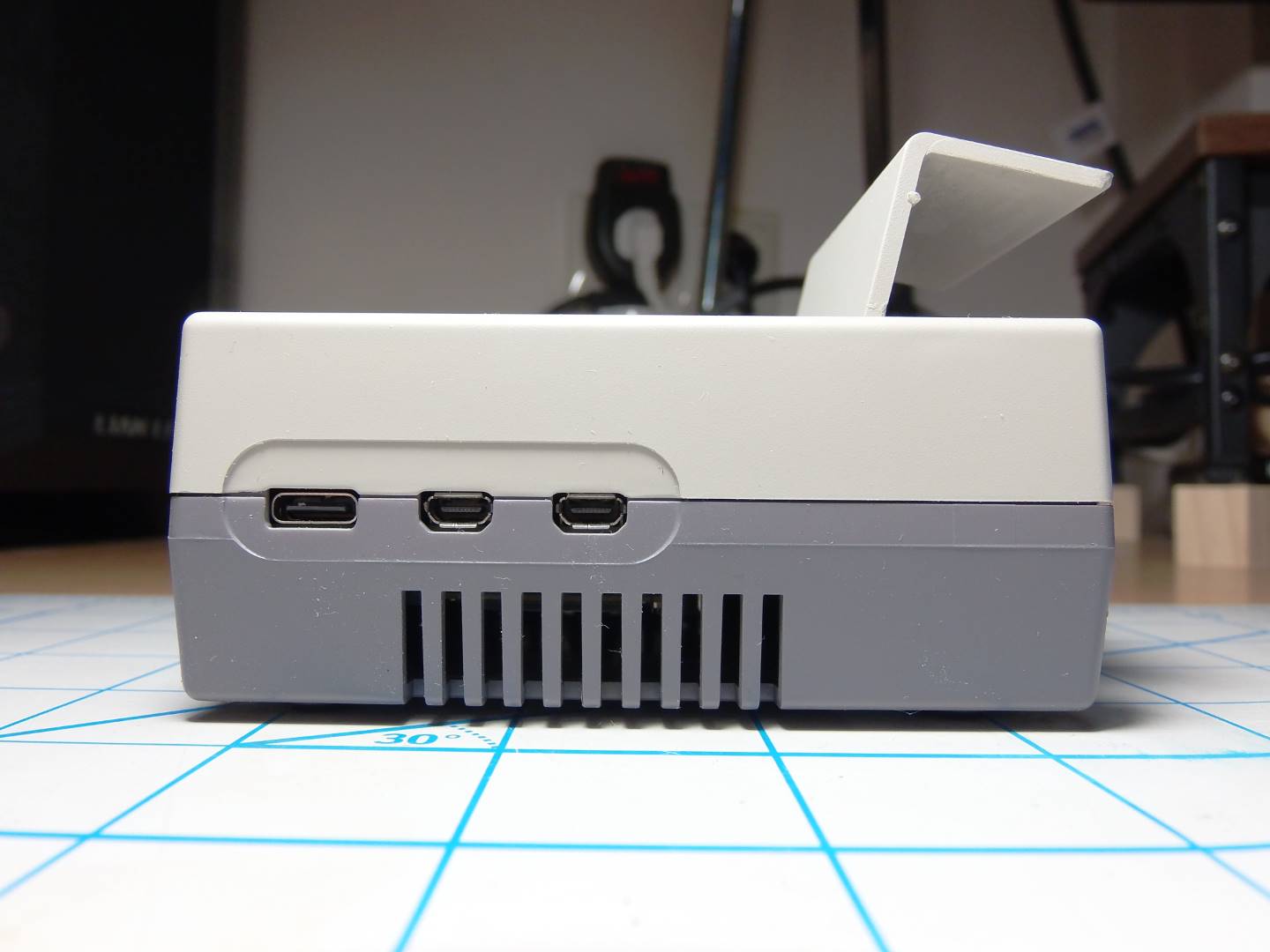
Στο πλάι βλέπουμε τη USB-C θύρα τροφοδοσίας ρεύματος και τις δύο microHDMI.


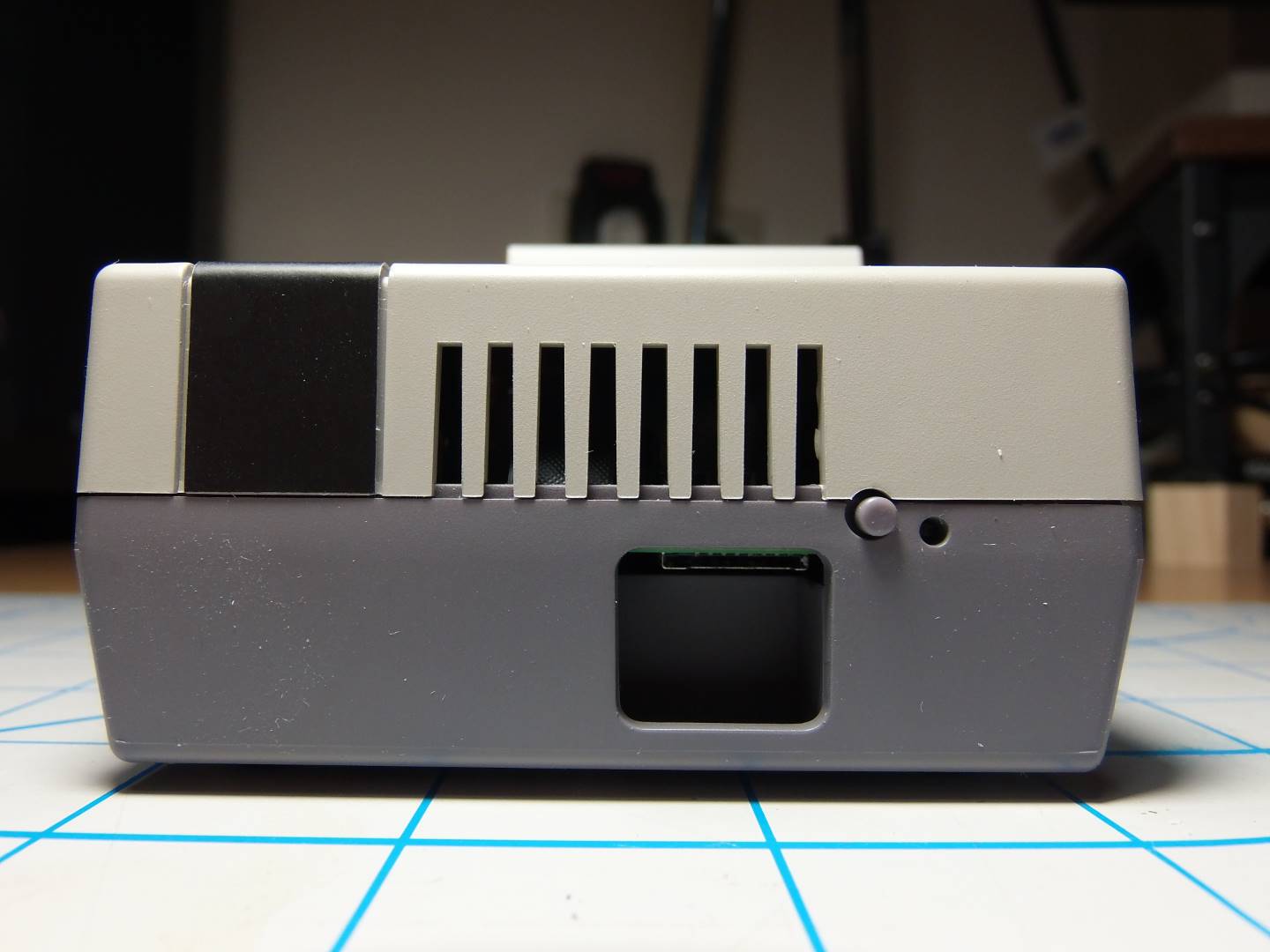
Στο πίσω μέρος βλέπουμε το κουμπί on/off, τη φωτεινή ένδειξη λειτουργίας και την υποδοχή για την κάρτα microSD με αρκετό χώρο για εύκολη πρόσβαση.


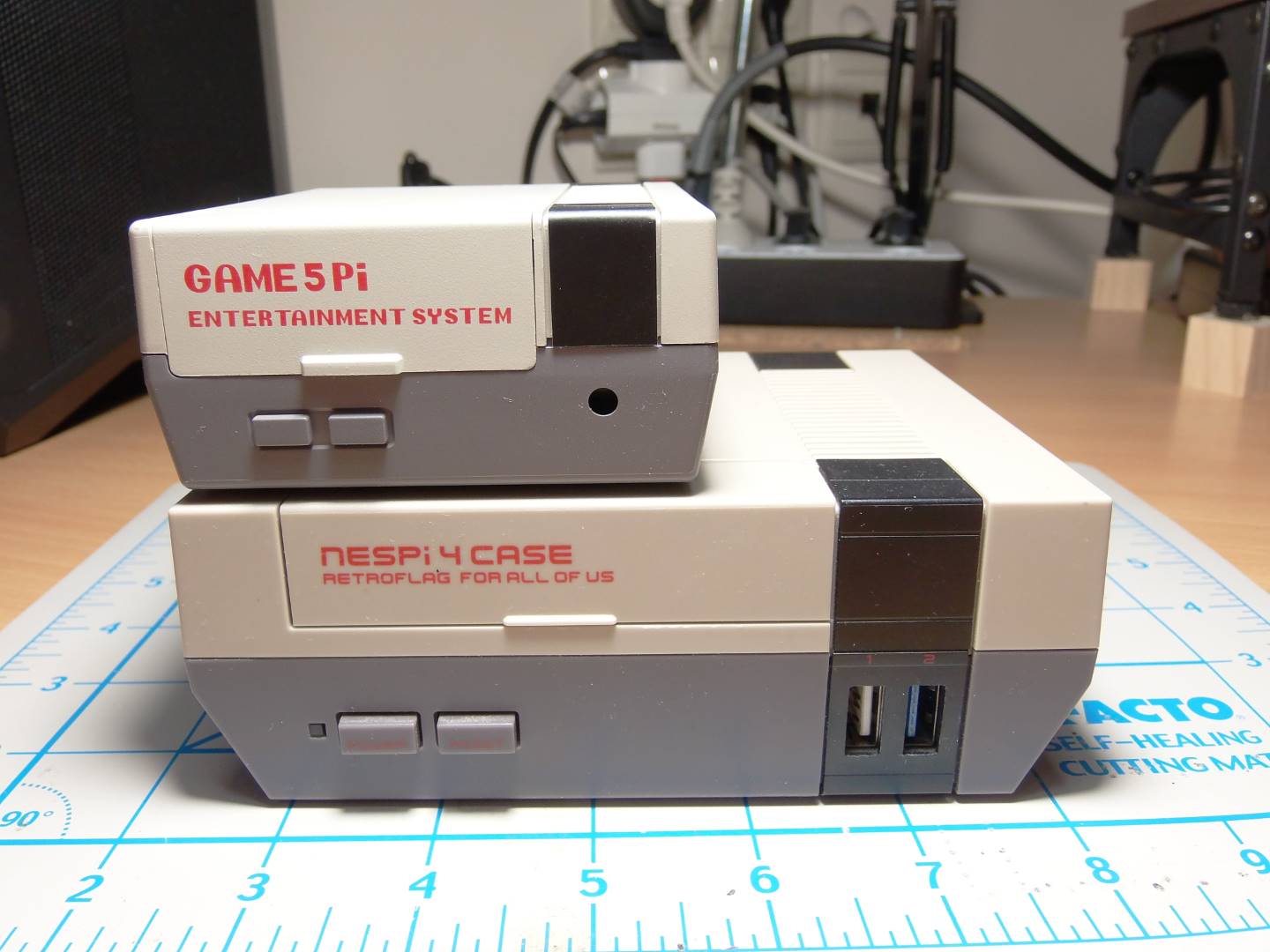
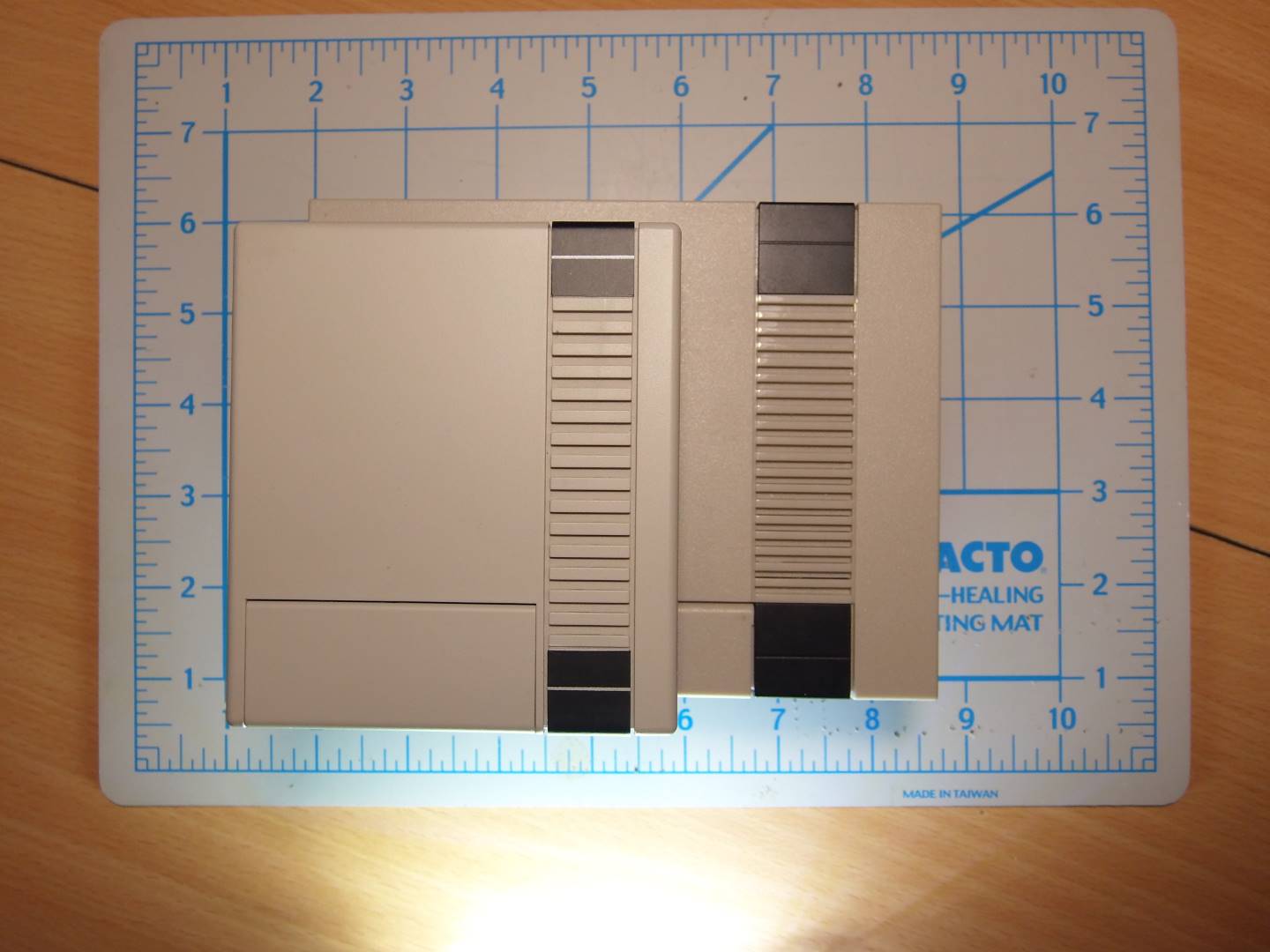
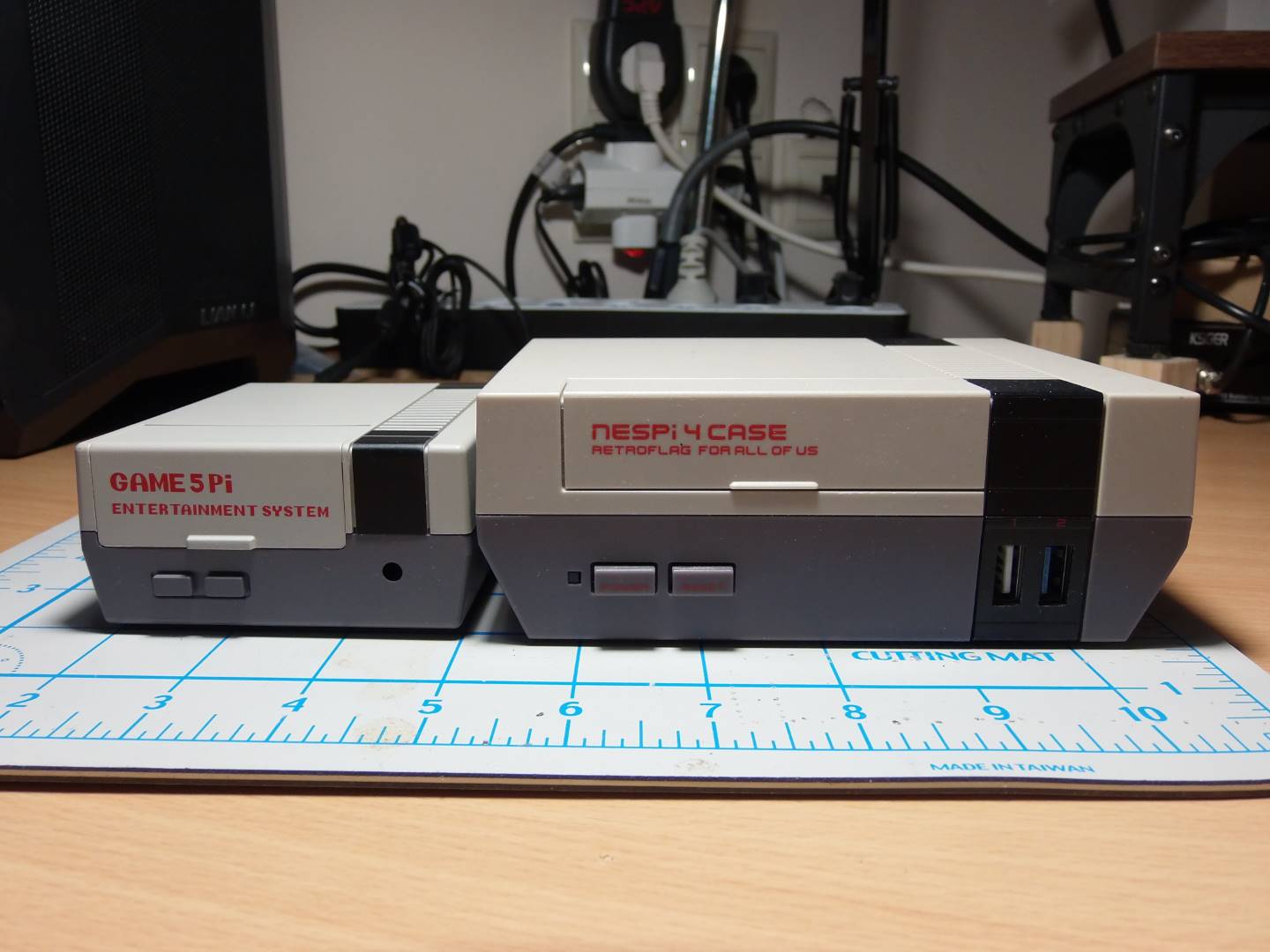
Ας κάνουμε και μια σύγκριση με το Retroflag NesPi 4 case. Το Game5Pi είναι σημαντικά μικρότερο σε όλες τις διαστάσεις.


Μίνι συμπεράσματα για το Game5Pi. Το κουτί αυτό είναι καλής ποιότητας, οικονομικό και εξαιρετικό value for money. Η συναρμολόγηση δεν είναι το πιο εύκολο πράγμα στον κόσμο, αλλά μία φορά θα την κάνει κανείς. Τέλος, σχεδιαστικά υπάρχουν πολλές παραχωρήσεις υπέρ των μικρών διαστάσεων και κατά της χρηστικότητας. Εκτός κι αν κάποιος σκοπεύει να μη συνδέσει ποτέ συσκευές USB, τότε το κάλυμμα των θυρών θα είναι μόνιμα ανοικτό. Δεν υπάρχει εύκολη πρόσβαση στον δίσκο NVMe αφού συναρμολογηθεί το κουτί, οπότε καλύτερα να κάνει κανείς ό,τι είναι να κάνει με το όλο πράγμα χύμα και, αφού τελειώσει τις μεταφορές δεδομένων, τότε να κάνει τη συναρμολόγηση.

Πάντως είναι πάρα πολύ όμορφο και, αν ο σκοπός είναι το retrogaming, εμφανισιακά θα ταιριάξει αψεγάδιαστα στην εγκατάστασή σας.

Στη συνέχεια θα δούμε διάφορα θέματα ρύθμισης του Raspberry Pi 5 και τη συνεργασία του με τον NVMe SSD δίσκο.
 
Τελευταία επεξεργασία:
Όταν είχα συναρμολογήσει το Recalbox RGB Dual 2 με το 3D-printed case, αρχικά είχα φτιάξει μια microSD κάρτα με το Raspberry Pi OS για να κάνω το firmware update στο Pi, αλλά γρήγορα κατέληξα ότι δεν ήταν καθόλου απαραίτητο, αφού το Recalbox έχει πλήρη υποστήριξη για οτιδήποτε θα ήθελε κανείς να κάνει στο Pi του (firmware update, overclocking κ.λπ.).

Στην περίπτωση του RePlayOS ισχύει ακριβώς το αντίθετο. Δεν έχει καμία απολύτως υποστήριξη για τίποτα, εκτός ίσως από SSH, αλλά αυτό δεν θα μας βοηθήσει, εκτός κι αν χρησιμοποιήσουμε καλώδιο Ethernet, γιατί στα μενού δεν υπάρχει υποστήριξη για Wi-Fi και πρέπει να ρυθμιστεί χειροκίνητα. Αλλά προτρέχω, γιατί το RePlayOS θα το δούμε μελλοντικά.

Αφού λοιπόν φτιάξουμε μια microSD με το Raspberry Pi OS και συνδεθούμε στο Pi μας απομακρυσμένα με SSH, ξεκινάμε με το κλασικό firmware update. Αφού αυτό ολοκληρωθεί, προσθέτουμε, σύμφωνα με τις οδηγίες του GeeeeKPi case, τη γραμμή dtparam=pciex1 στο section [pi5] του config.txt και κάνουμε επανεκκίνηση για να ενεργοποιηθεί η υποστήριξη PCI Express. Δυστυχώς, στην περίπτωσή μου, ο δίσκος δεν εμφανίστηκε σαν συσκευή.

Μετά από πολύωρο troubleshooting, και για να μην πλατειάζω, κατέληξα στα εξής.

Στο cmdline.txt, στο τέλος της γραμμής, πρέπει να προσθέσω τις παραμέτρους

pcie_aspm=off pcie_compat=common_clock

Στο config.txt, στο section [pi5], πρέπει να προστεθούν οι επιλογές

dtparam=pciex1
dtparam=pciex1_gen=3
dtparam=pciex1_aspm=off
dtparam=pciex1_clkreq=on

Αφού κάνουμε όλα αυτά και μια επανεκκίνηση, πλέον ο δίσκος εμφανίζεται σωστά και μάλιστα λειτουργεί στη μέγιστη δυνατή ταχύτητα που μπορεί να δώσει το Pi 5. Ένα γρήγορο test που έκανα έπιασε στην εγγραφή 730 MB/sec, που είναι πάρα πολύ καλά. :headbangdude:

Εδώ βεβαίως πρέπει να προσθέσω ότι YMMV. Με έναν διαφορετικό adapter και δίσκο ίσως να μην ήταν απαραίτητο να τραβάω τα μαλλιά μου :banghead: για ώρες, αλλά αυτά έχω, αυτά θα χρησιμοποιήσω.
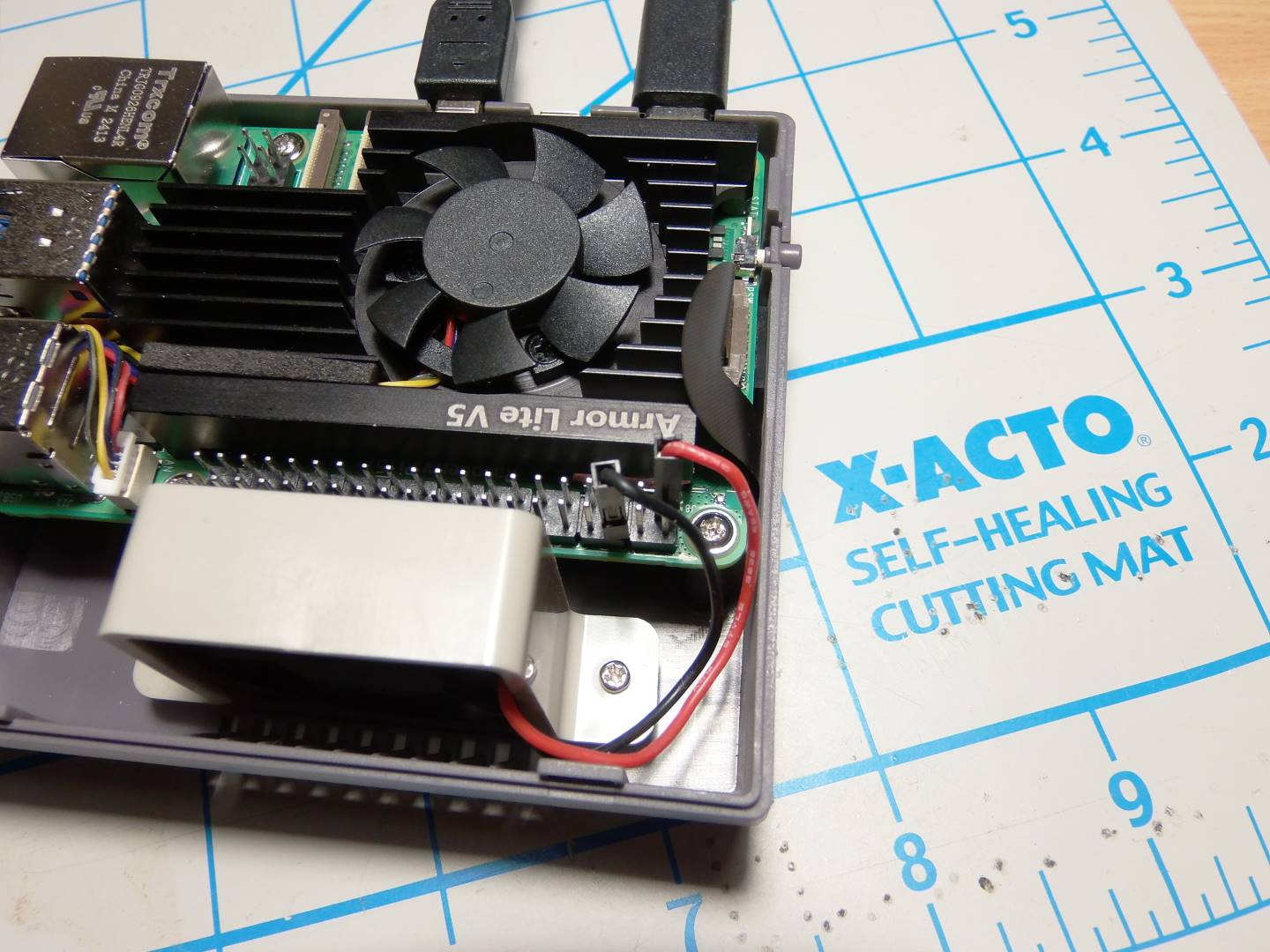
Το επόμενο και πολύ εμφανές πρόβλημα ήταν ότι ο GPIO ανεμιστήρας του κουτιού δεν σταματάει να γυρίζει, ακόμα και όταν κάνουμε shutdown τη συσκευή. Δυστυχώς, γι’ αυτό η μόνη καλή λύση είναι να συνδέσουμε τον ανεμιστήρα στα 3.3V, όπως στη φωτογραφία. Έτσι ο ανεμιστήρας σταματάει να γυρίζει όταν κάνουμε τερματισμό λειτουργίας.


Όσο έψαχνα όλα αυτά, βρήκα και μερικές καλές ρυθμίσεις που θα τις εφαρμόσω και στο άλλο Pi 5 του RGB Dual 2. Με αυτές τις ρυθμίσεις το σύστημα κάνει πλήρη τερματισμό και δεν ξανανάβει μόνο του άμα το συνδέσουμε στο ρεύμα, αλλά περιμένει να πατήσουμε το κουμπί, όπως στα PC. Οι ρυθμίσεις αυτές είναι στο firmware, οπότε πρέπει να τρέξουμε την εντολή sudo rpi-eeprom-config --edit

POWER_OFF_ON_HALT=1
WAKE_ON_EXT_REST=1
WAIT_FOR_POWER_BUTTON=1

Έχοντας όλη αυτή τη γνώση στο οπλοστάσιό μας, στη συνέχεια θα ξεκινήσουμε με το RePlayOS.
 
Τί ακριβώς κανει αυτό; Κάτι σαν κι αυτό που κανει το ultimate mister για παράδειγμα; Φορτώνεις cores;
 
Ποιο είναι το αυτό; :)

Το RePlayOS είναι ένα λειτουργικό σύστημα retroemulation για raspberry pi. To RGB-Pi2 συνεργάζεται με το RePlayOS για να μπορούμε να παίξουμε τα παιχνίδια μας σε CRT τηλεοράσεις.

Είναι όπως το Recalbox και το Recalbox RGB Dual 2 που είχαμε δει εδώ.
 
Ναι σόρι, αναφερόμουν στο RGB-PI2, αλλα με κάλυψες ήδη.
 
Ριξε αν θες και μια ματια στο site, τα λεει καλύτερα απο εμενα. Βεβαιως υπαρχει και ενας αντίλογος, αλλα αυτα ειναι ισως λιγο πιο προχωρημένα απ' οτι μπορω να ελεγξω εγω.
 
Περιμενω τη γνωμη σου διοτι ο Bob βρηκε αρκετα θεματα (στο hardware κομματι)
 
Εγω εχω την (υποτίθεται) διορθωμένη νεότερη εκδοσή. Σε καθε περιπτωση θα πρεπει να υπαρχει πολυ σοβαρο προβλημα για να το παρω εγω ειδηση.
 
Ήρθε η ώρα να προχωρήσω στα ενδότερα του RePlayOS. Πρόκειται για τη μετεξέλιξη του RGB-PI OS που συνόδευε το πρώτο RGB-Pi. Πιστεύω ότι η μετονομασία έγινε για να ξεχωρίσει το software από το hardware, καθώς το λειτουργικό σύστημα δουλεύει και με σύγχρονες οθόνες, χωρίς το RGB-Pi 2.

Ξεκινάμε κατεβάζοντας το λειτουργικό σύστημα από το site του δημιουργού. Το υπάρχον image είναι παλαιότερη έκδοση και από εκεί και πέρα οι ενημερώσεις γίνονται μέσω internet. Χρησιμοποίησα το Raspberry Pi Imager και μια κάρτα 64GB, αλλά αν σκοπεύουμε να χρησιμοποιήσουμε άλλο μέσο για τα παιχνίδια μας, και κάρτα 32GB αρκεί.

Βάζουμε την κάρτα στο Pi και φορτώνουμε για πρώτη φορά το λειτουργικό για να κάνει τις αρχικοποιήσεις του. Αν και είχα προβλέψει το αποτέλεσμα, προσπάθησα να επιλέξω τον NVMe δίσκο σαν βασικό αποθηκευτικό χώρο χωρίς επιτυχία. Ευτυχώς είχα προετοιμαστεί, οπότε έβγαλα την κάρτα και έκανα τις ρυθμίσεις που είχα βρει στο προηγούμενο άρθρο. Επί τη ευκαιρία, πρόσθεσα τις λεπτομέρειες του ασύρματου δικτύου μου σε ένα αρχείο ρύθμισης, γιατί αυτός είναι ο μόνος τρόπος να ενεργοποιηθεί η ασύρματη σύνδεση, καθώς δεν υπάρχει επιλογή στα μενού.

Πλέον μπορούμε να επιστρέψουμε την κάρτα στο Pi, να φορτώσουμε το λειτουργικό και να επιλέξουμε σαν χώρο αποθήκευσης τον NVMe δίσκο, έτσι ώστε να δημιουργήσει την κατάλληλη δομή αρχείων. Εφόσον έχουμε πρόσβαση στο internet, επόμενο βήμα να ενημερώσουμε το λειτουργικό στην πιο πρόσφατη έκδοση. Η διαδικασία αυτή πήρε μόνο λίγα λεπτά.

Επόμενο βήμα να αντιγράψουμε τα διάφορα BIOS, τα οποία θα βρούμε σαν έτοιμη συλλογή στα σκοτεινά μονοπάτια του διαδικτύου. Αν τα πράγματα ήταν διαφορετικά, θα έβγαζα τον NVMe δίσκο και θα τον συνέδεα με τον υπολογιστή, αλλά με το GeeekPi αυτό είναι μεγάλος μπελάς, οπότε τα έβαλα μέσω Wi-Fi και SFTP, χρησιμοποιώντας το FileZilla. Το ίδιο φυσικά και για τις ROMs και τα disc images. Ευτυχώς η υποστήριξη Wi-Fi και SFPT στο RePlayOS φαίνονται υποδειγματικές και μετέφερα πάνω απο 300gb με την μέγιστη δυνατή ταχύτητα του δικτύου και μηδέν προβλήματα.

Εδώ συνάντησα μεγάλη δυσκολία, γιατί παρόλο που στο wiki του RePlayOS υπάρχει λίστα με τους αποδεκτούς τύπους αρχείων, πουθενά δεν αναφέρεται ποια έκδοση emulator χρησιμοποιείται, έτσι ώστε να αντιγράψουμε τις κατάλληλες ROMs. Αυτό είναι μεγάλο πρόβλημα, ειδικά για arcade ROMs (FBNeo, MAME κλπ.). Αρχικά είπα να περάσω τις ROMs που είχα βάλει και στο Recalbox, κάτι που ήταν παταγώδης αποτυχία.

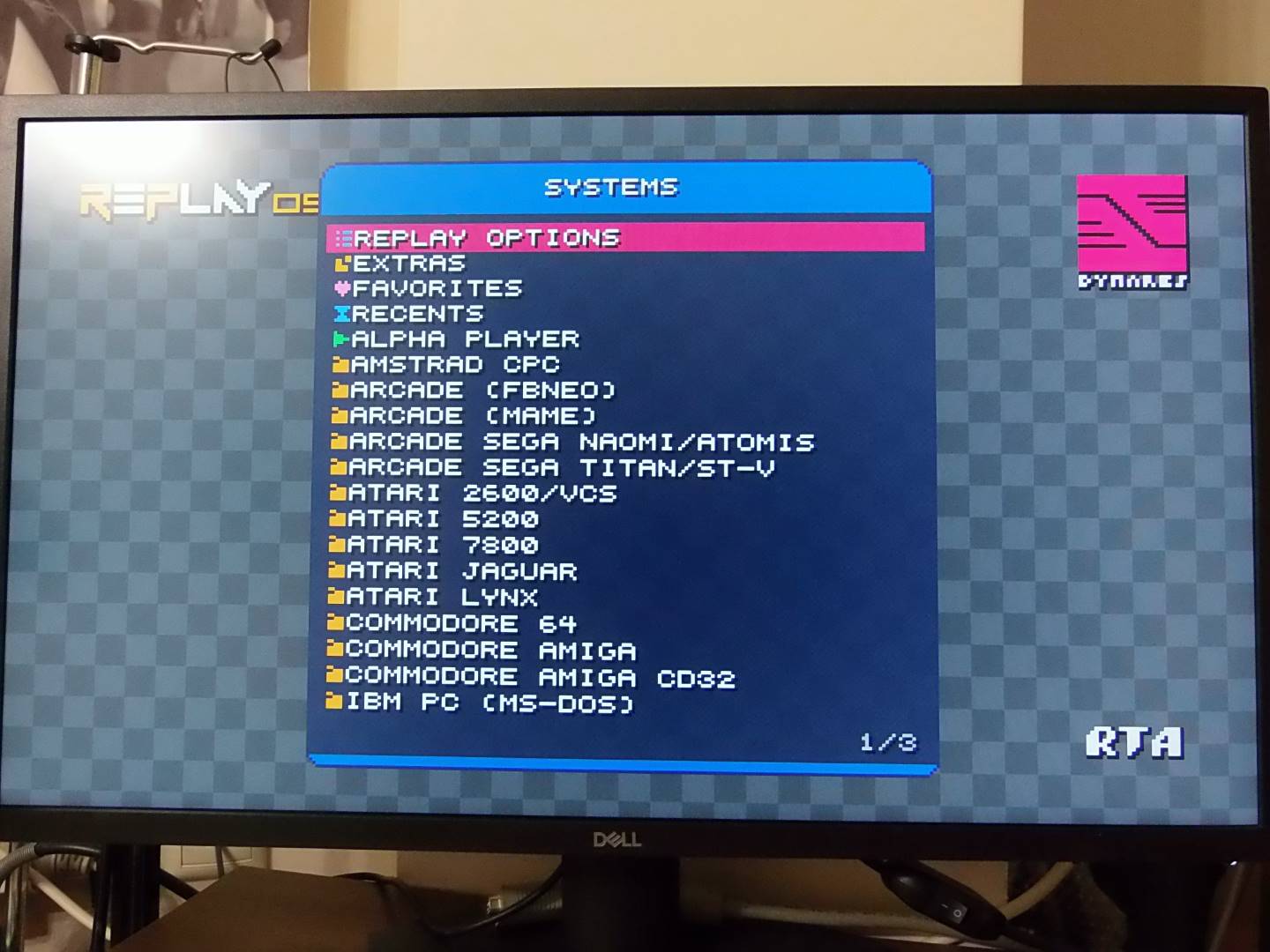
Ας δούμε τώρα το περιβάλλον του RePlayOS. Το λειτουργικό φορτώνει απευθείας στο κεντρικό μενού, χωρίς splash screen, intro video κλπ. Δεν έκατσα να το μετρήσω, αλλά δεν νομίζω ότι κάνει από κλειστό πάνω από 20 δευτερόλεπτα να φορτώσει. Καμία σχέση με οποιοδήποτε άλλο λειτουργικό που έχει κάποιο συνδυασμό EmulationStation/RetroArch. Το κεντρικό μενού περιέχει επιλογές για να πάμε στις γενικές ρυθμίσεις, favorites, παιχνίδια που έχουμε πρόσφατα, πρόσθετα, video player και όλα τα υποστηριζόμενα συστήματα.


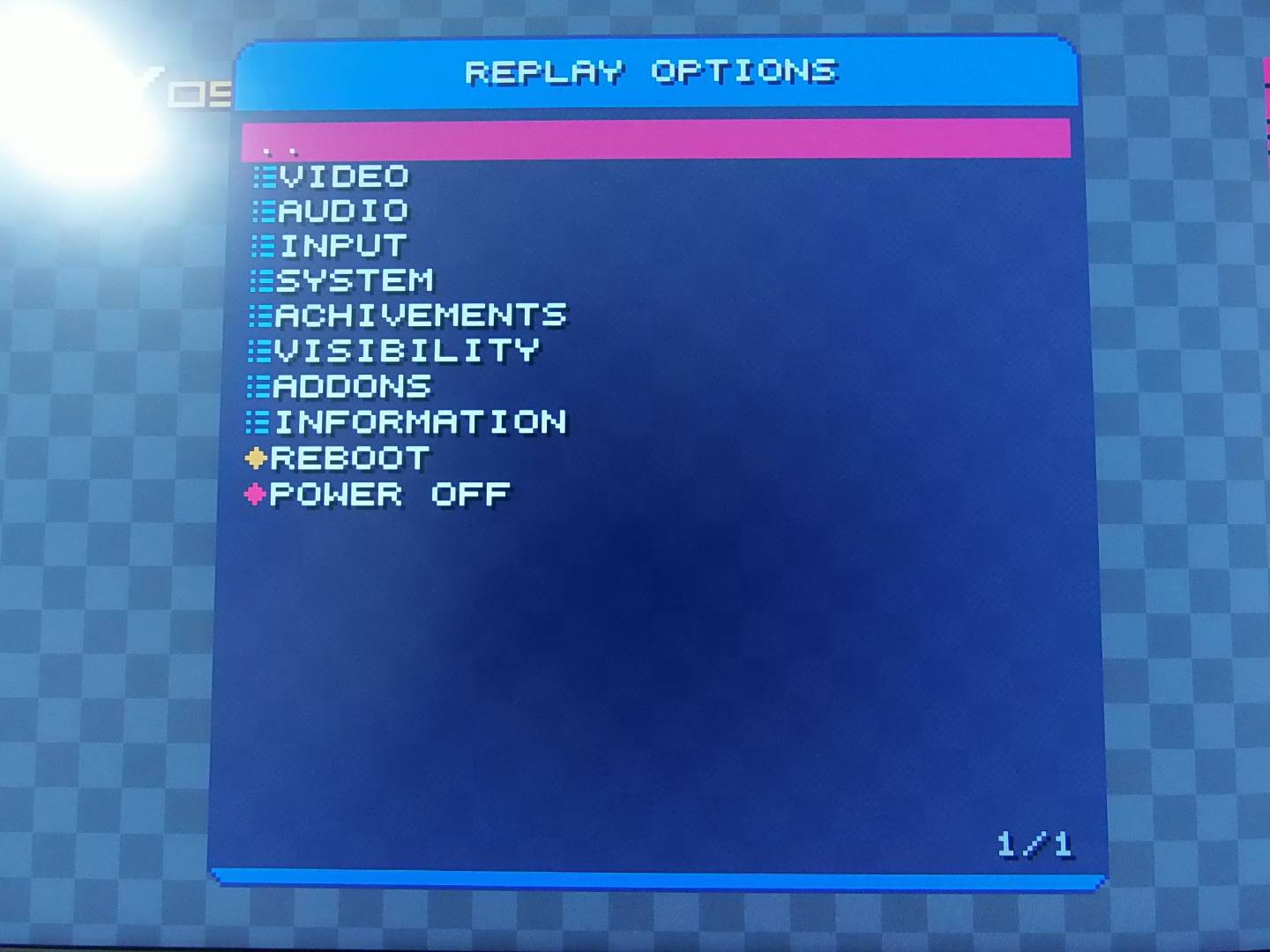
Η λίστα των γενικών ρυθμίσεων


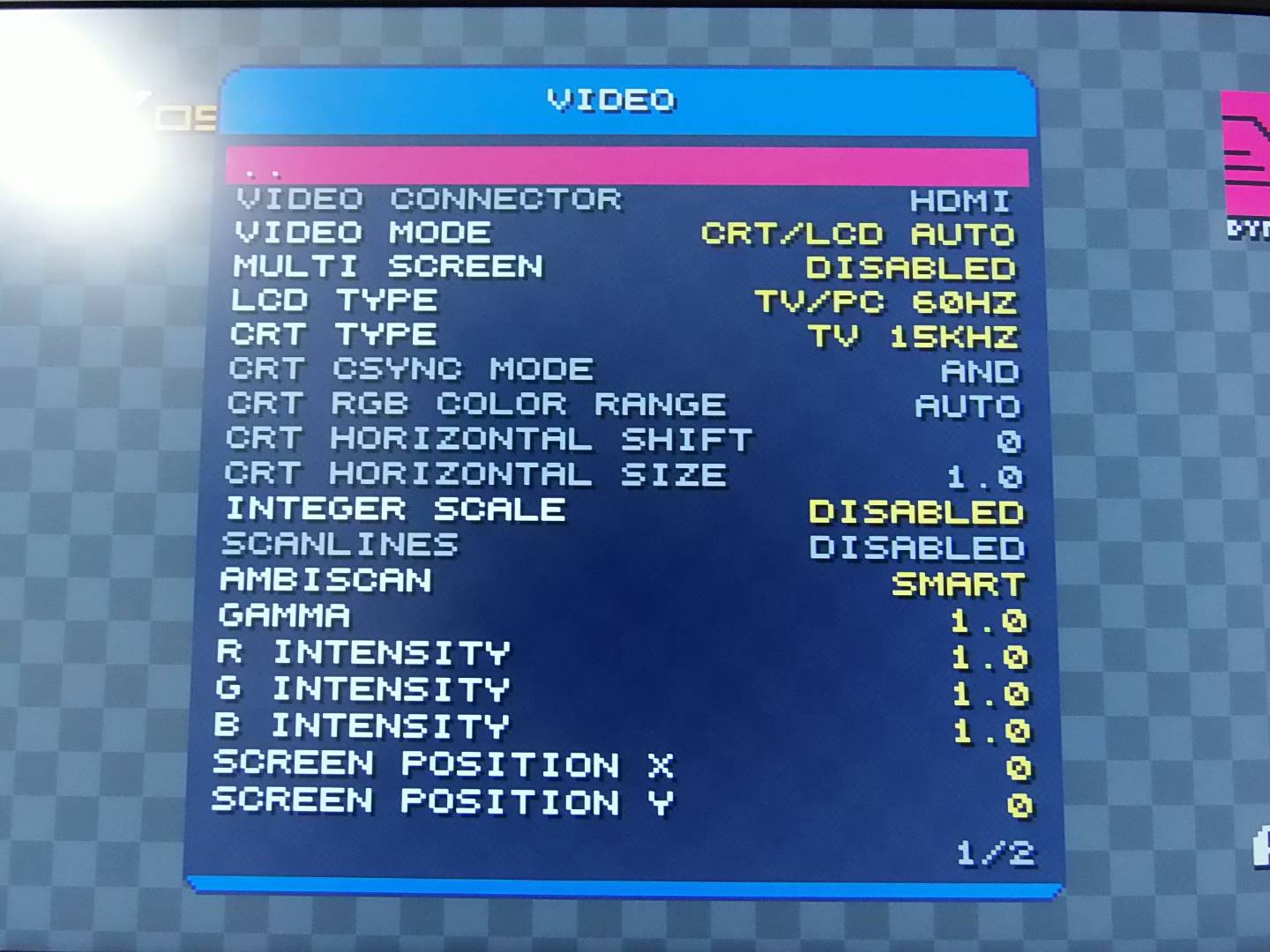
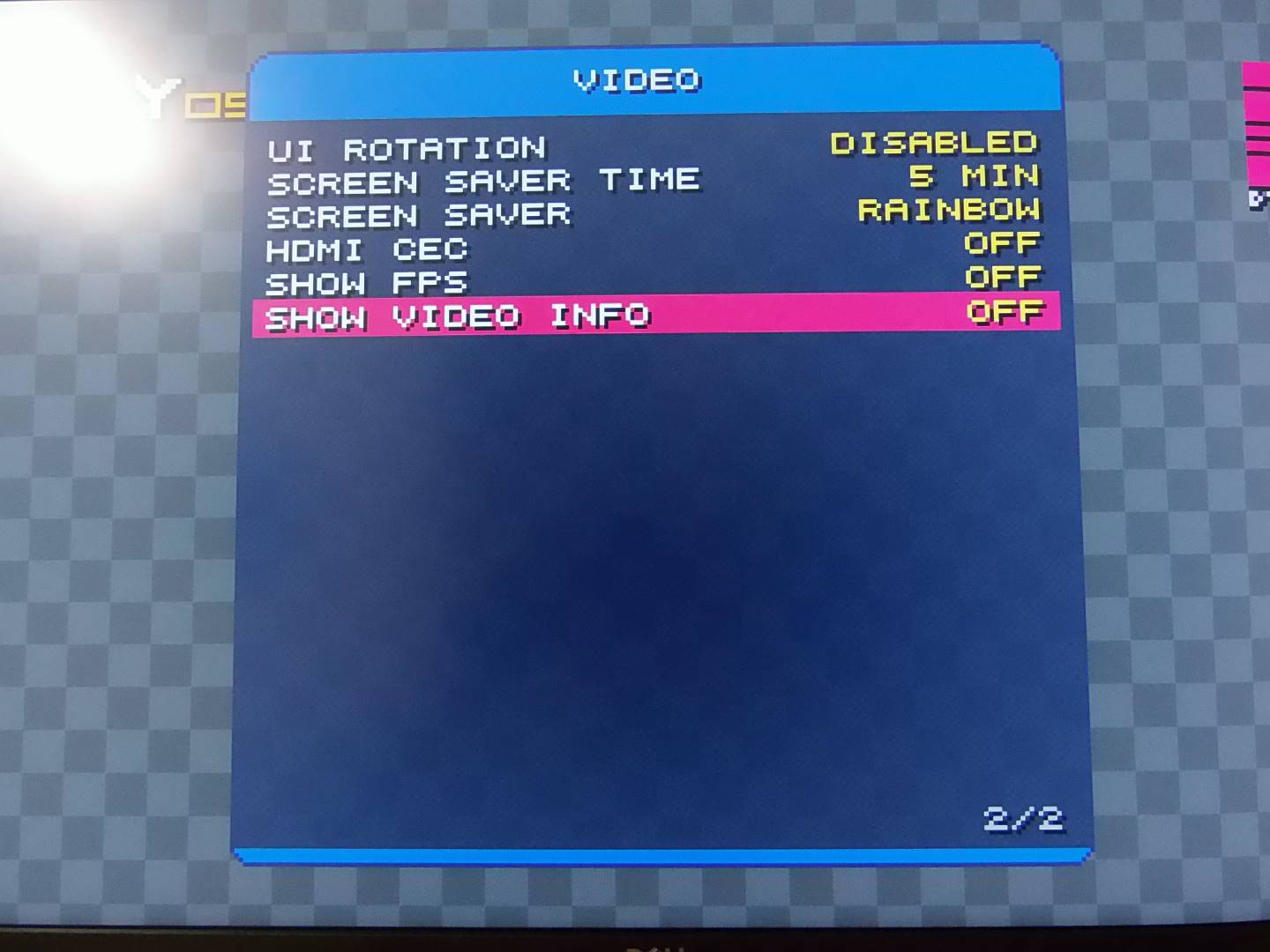
Ρυθμίσεις video. Οι περισσότερες επιλογές έχουν να κάνουν με CRT οθόνες.


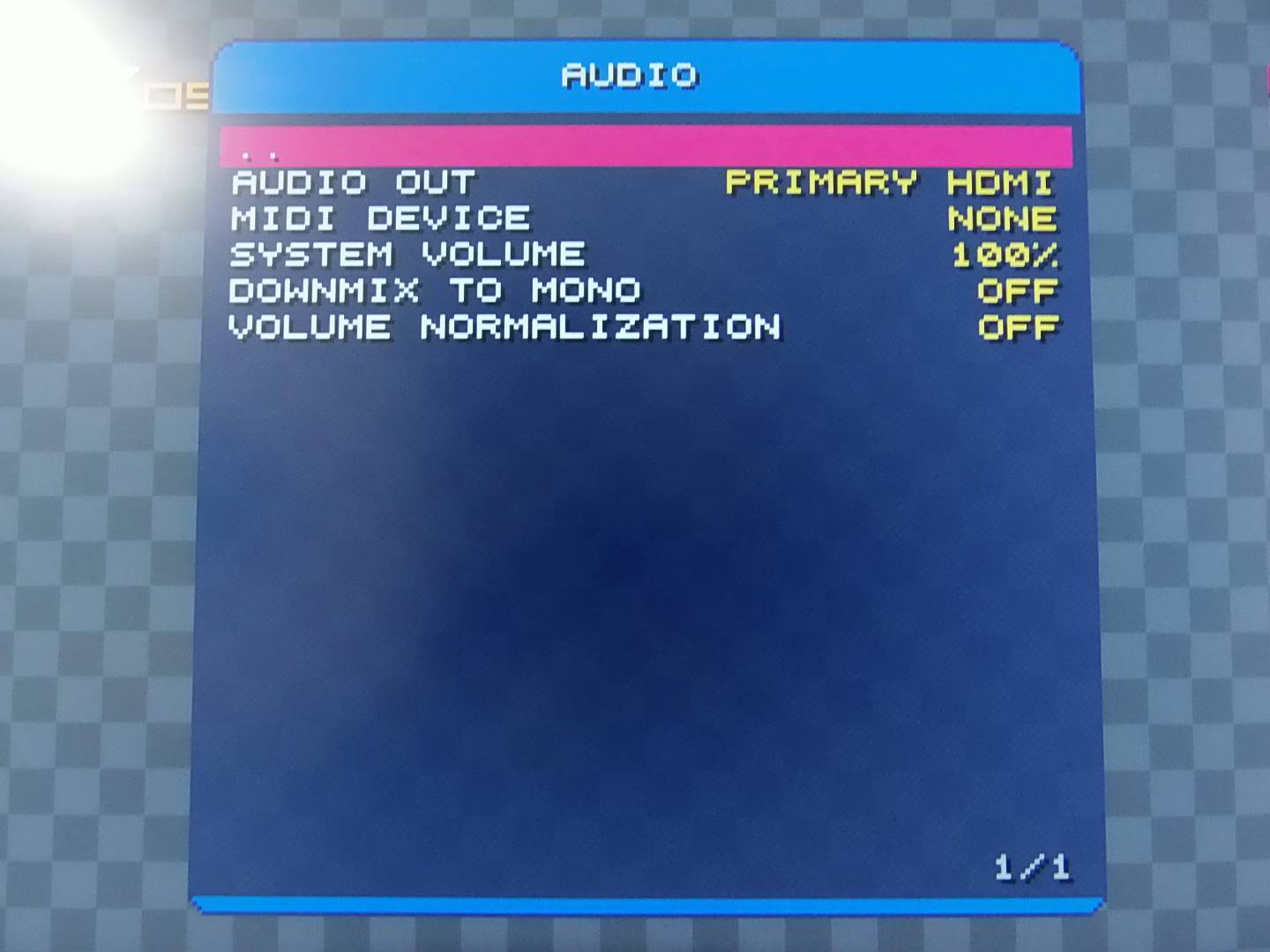
Ρυθμίσεις ήχου


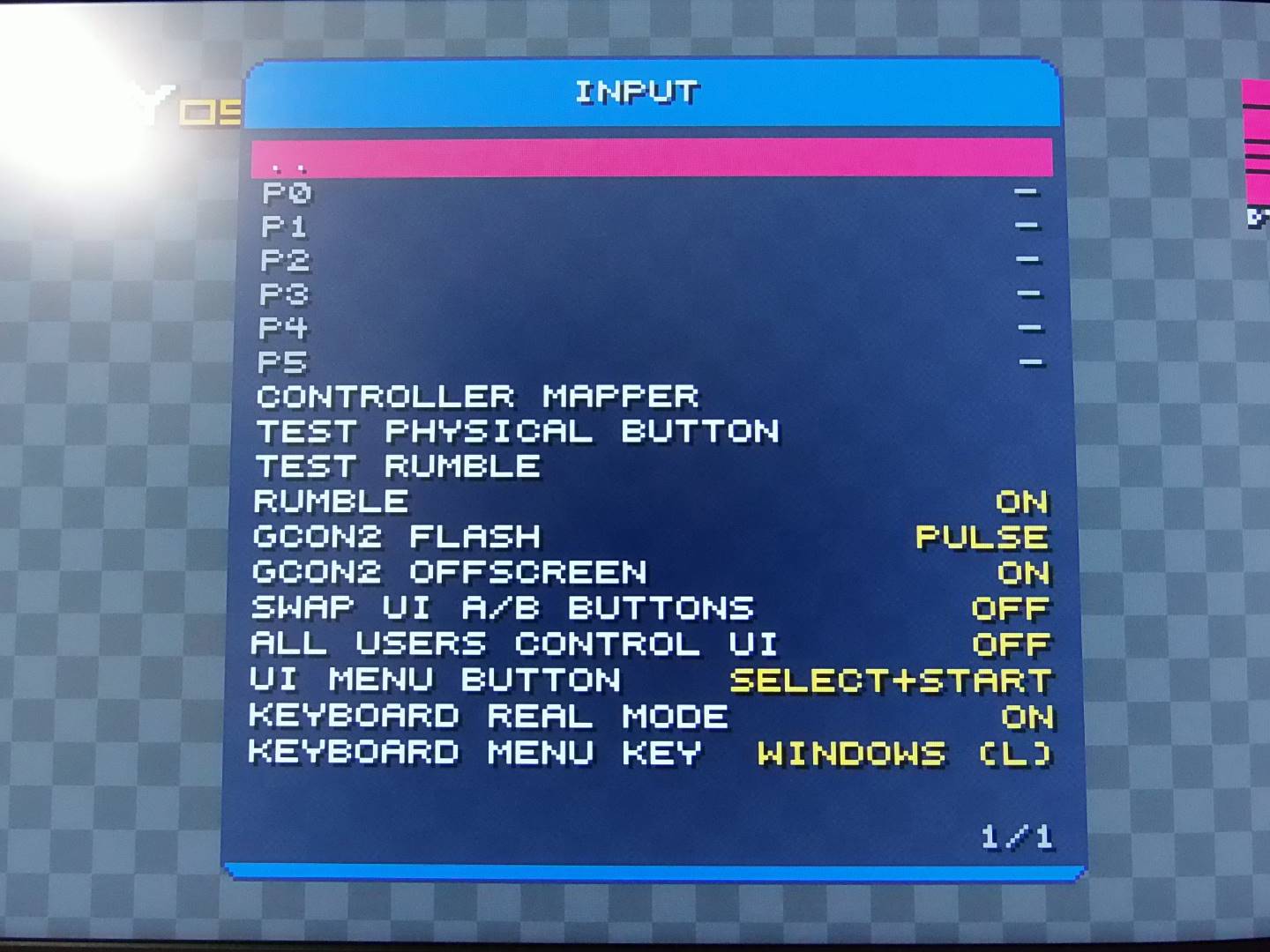
Ρυθμίσεις controller


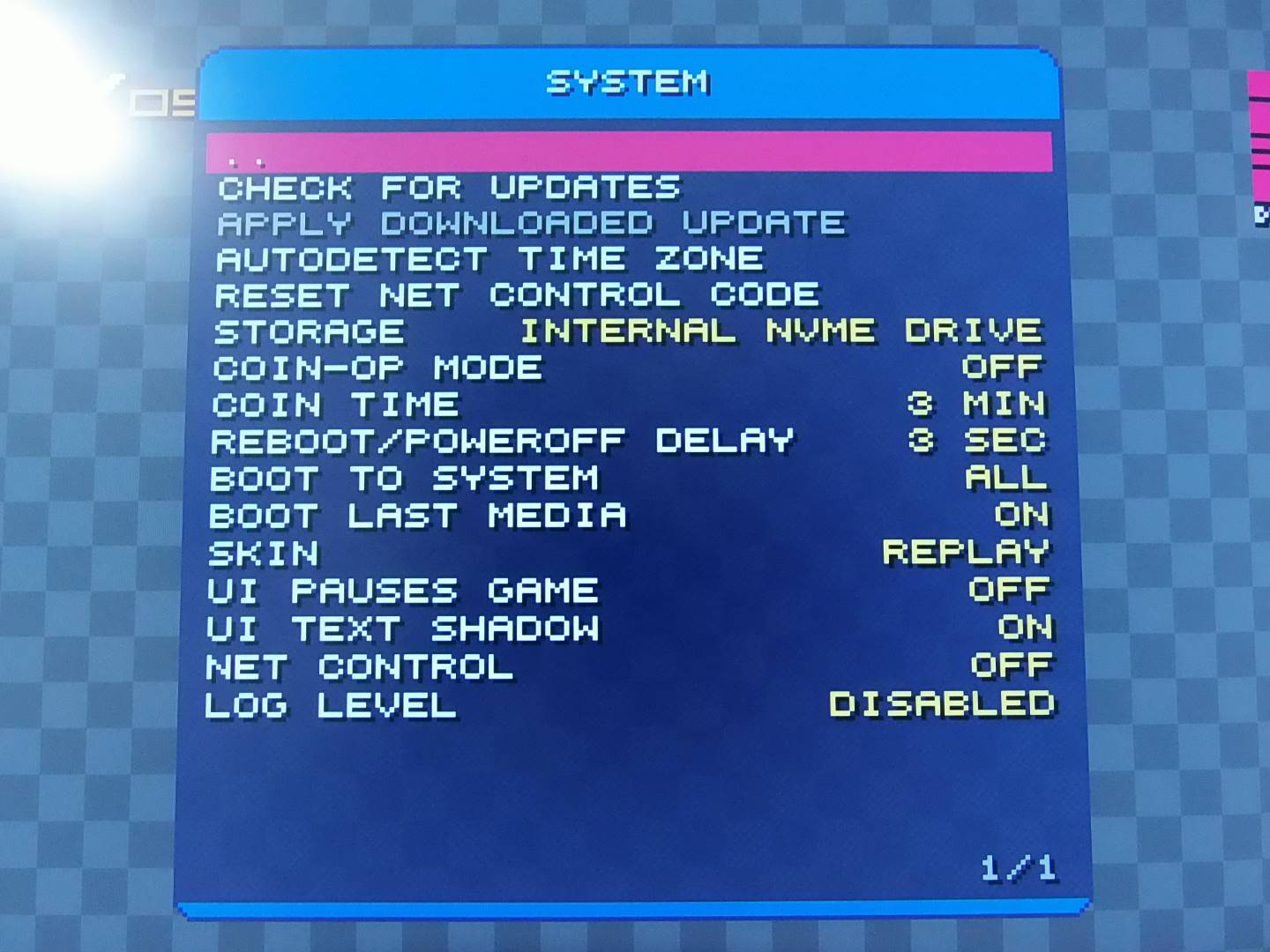
Ρυθμίσεις συστήματος. Εδώ επιλέγουμε μέσο αποθήκευσης.


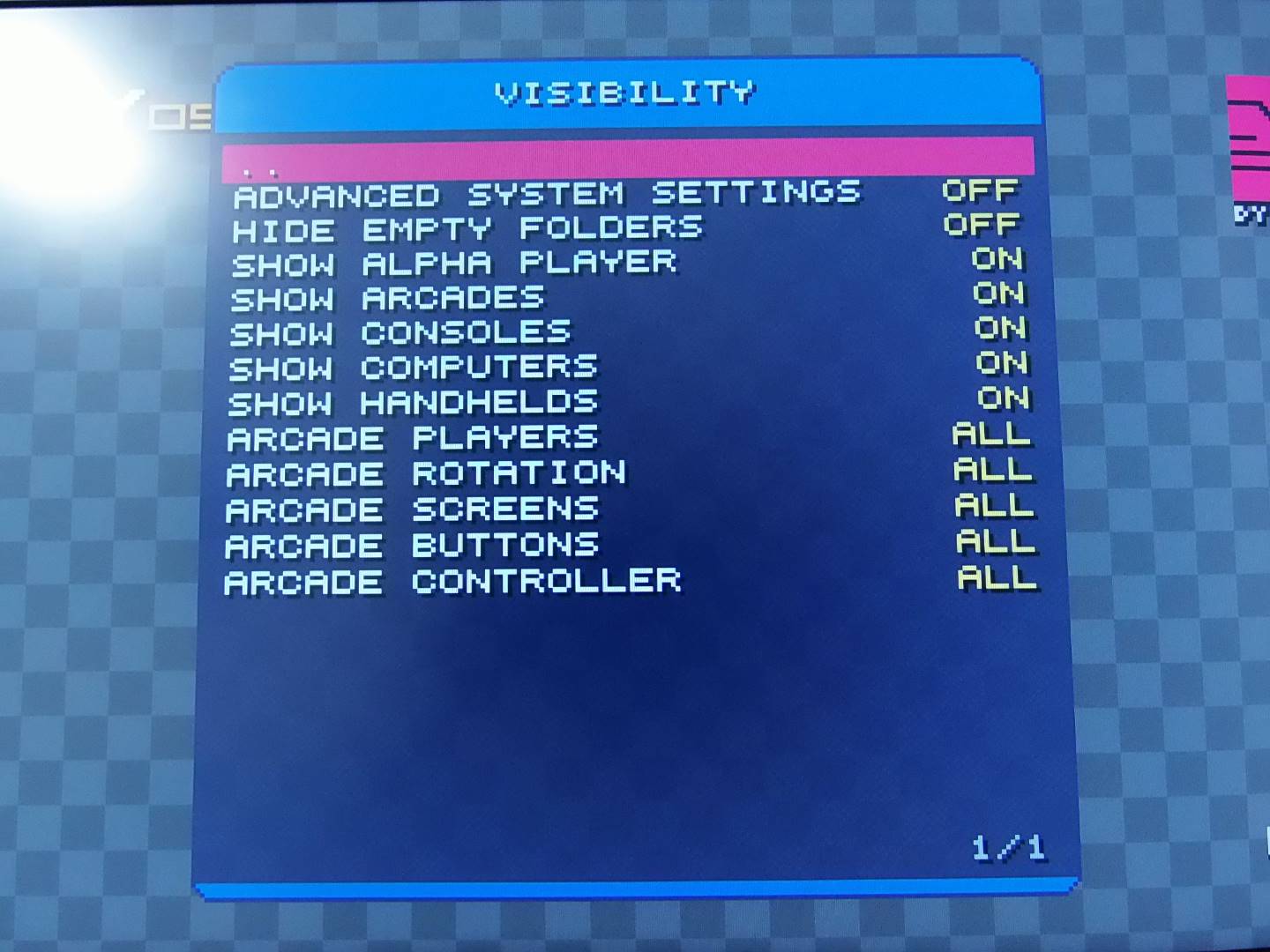
Ρυθμίσεις για τα μενού. Εδώ μπορούμε να αλλάξουμε λίγο το τι θα μας δείχνει το σύστημα, έτσι ώστε να μην βλέπουμε συστήματα για τα οποία δεν έχουμε προσθέσει ROMs κλπ.


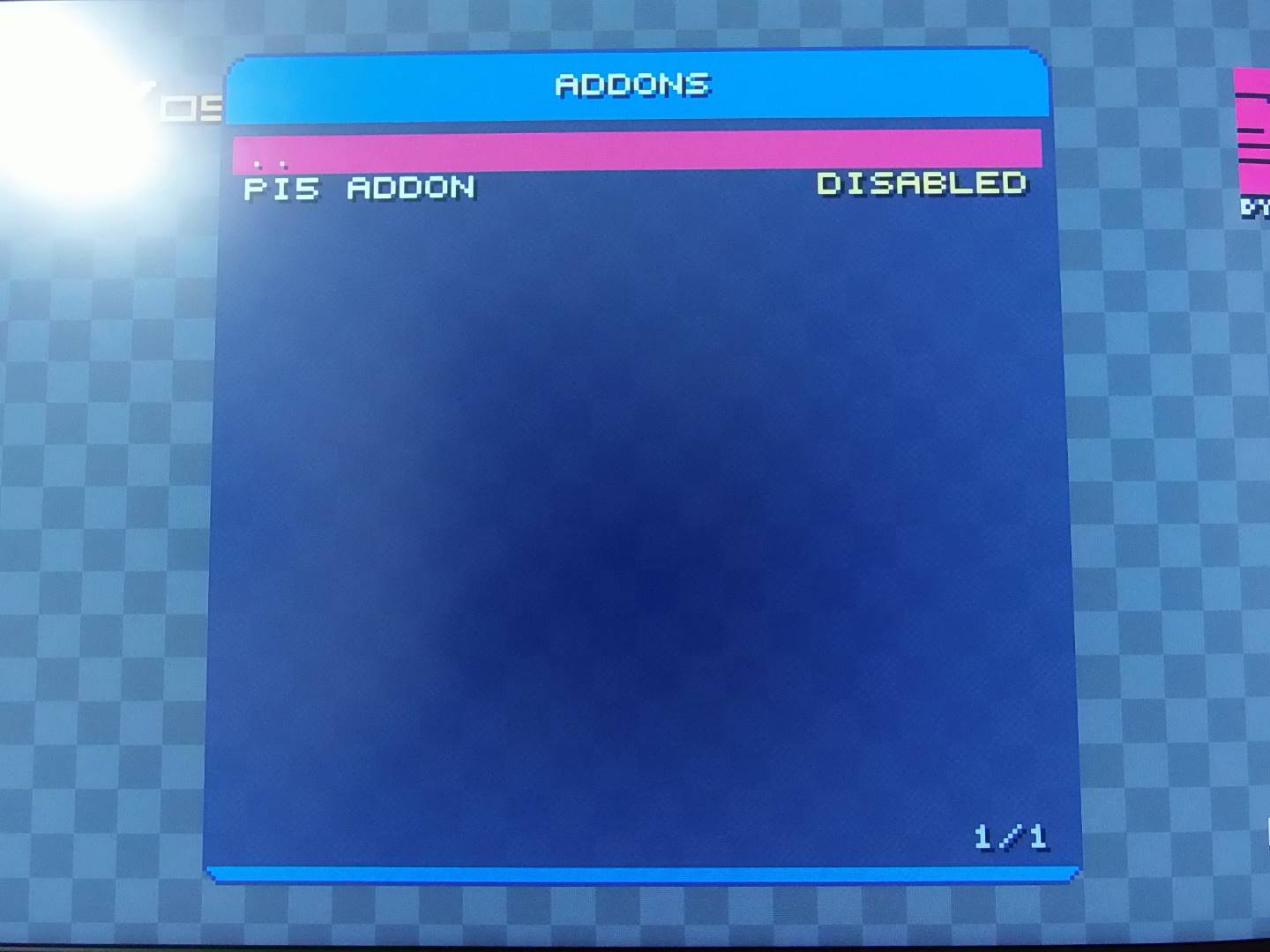
Στα πρόσθετα υπάρχει υποστήριξη για κάποια Pi cases, αλλά όχι για το GeeekPi.


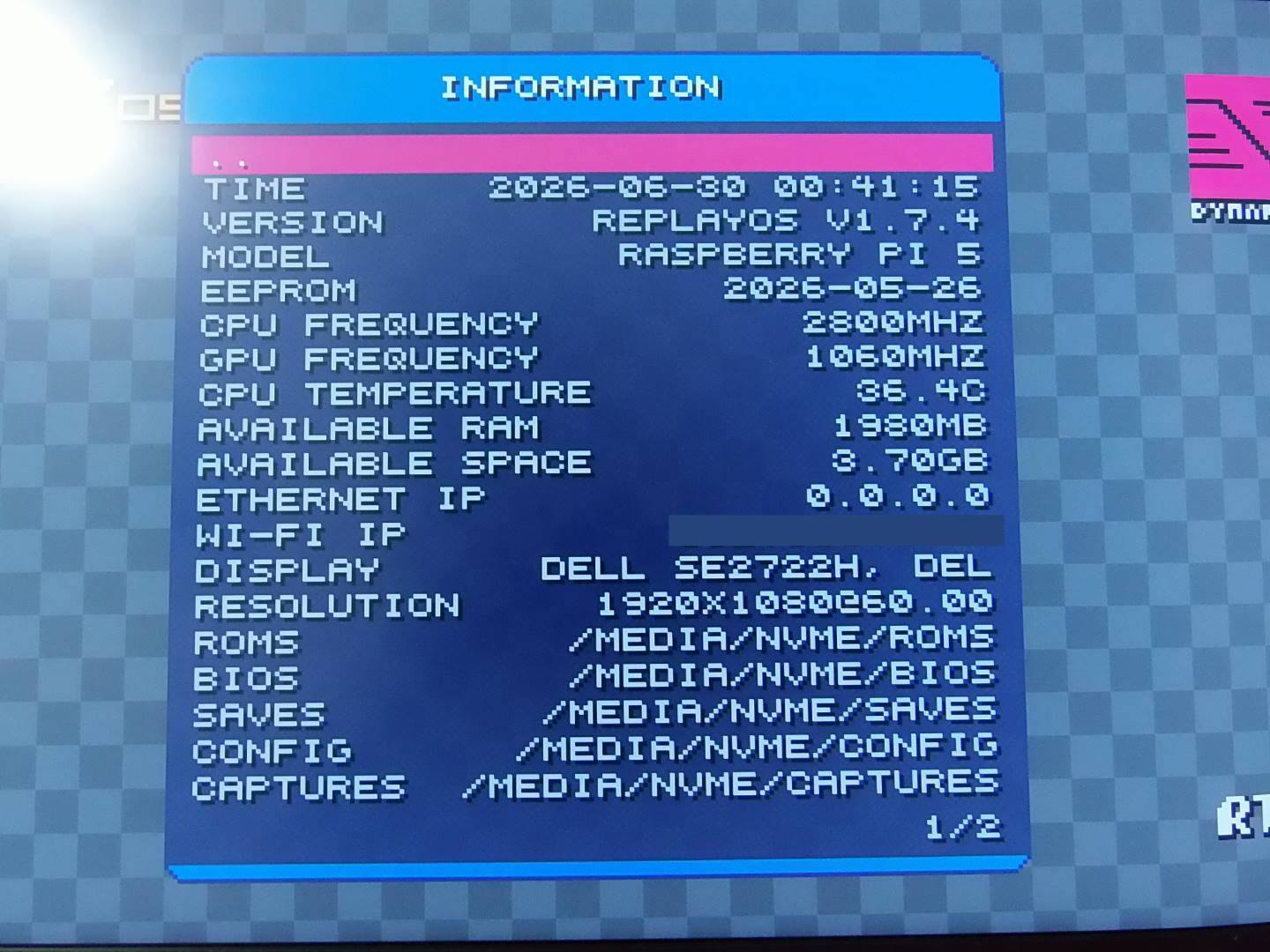
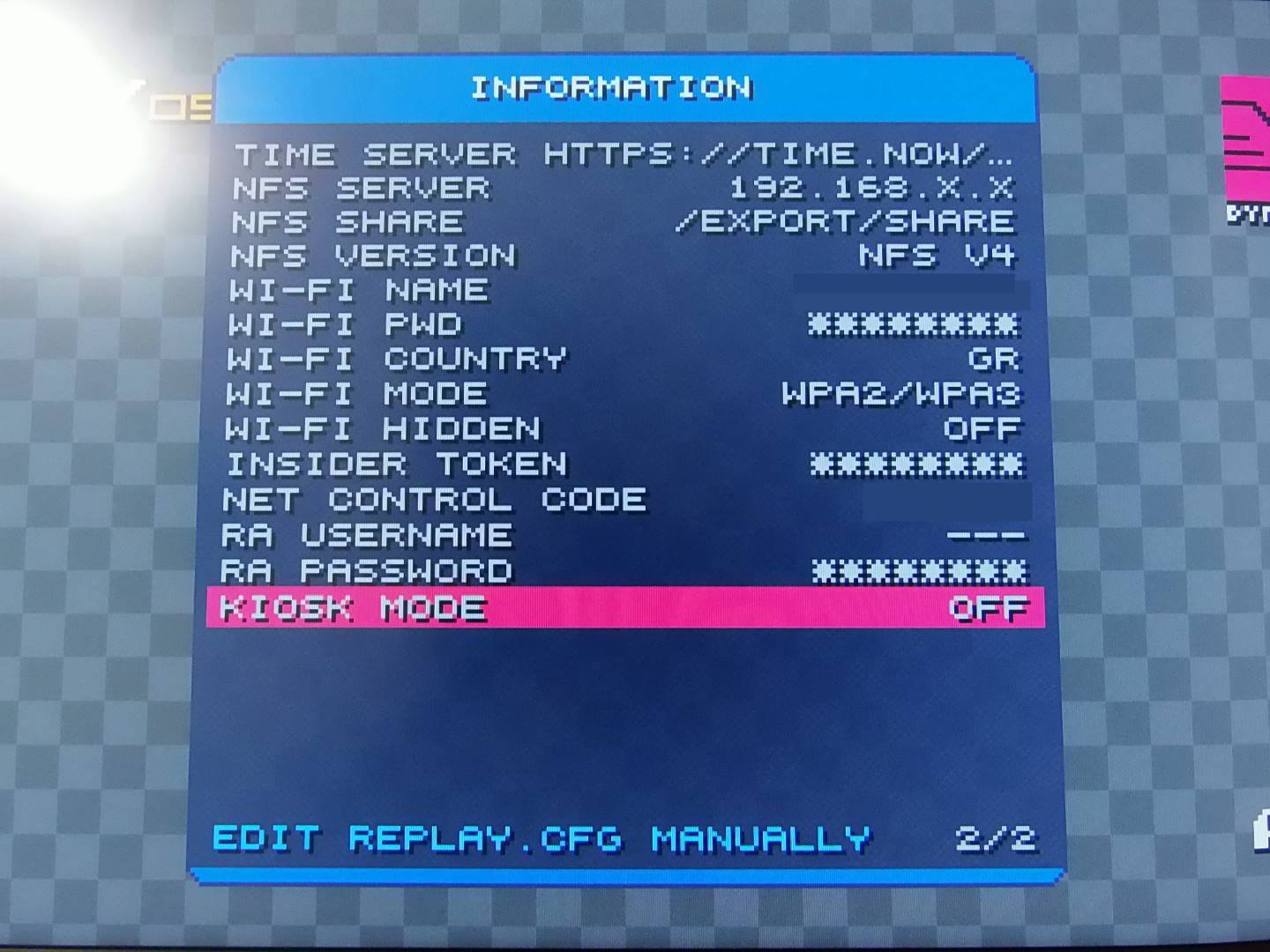
Και τελειώνουμε με χρήσιμες πληροφορίες. Εδώ θα δούμε την IP που έχει πάρει το Pi μας, ελεύθερο χώρο στο προεπιλεγμένο αποθηκευτικό μέσο κλπ.


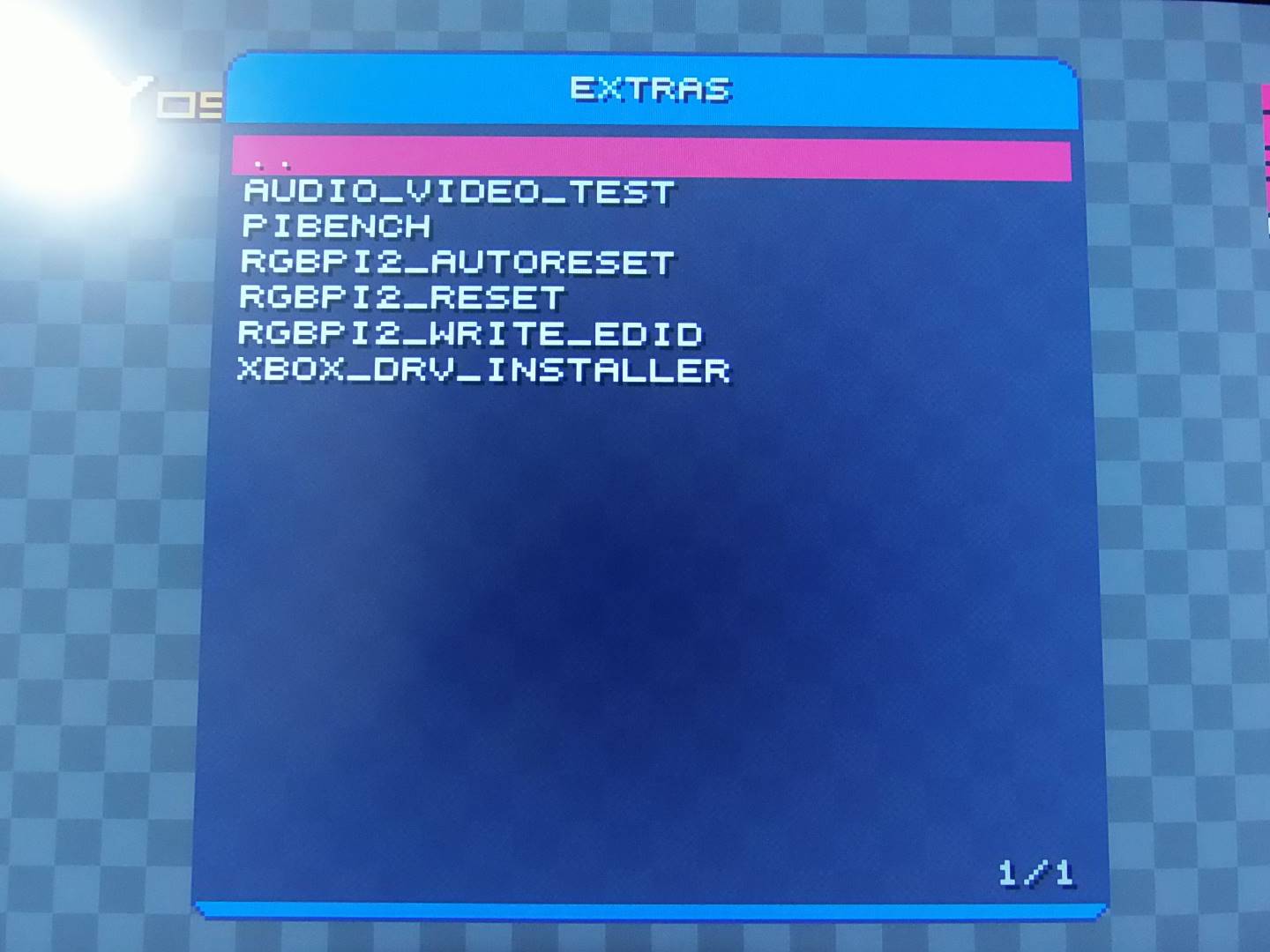
Στα πρόσθετα είναι διάφορα προγράμματα που κάνουν κάποιες λειτουργίες που δεν υπάρχουν στις γενικές ρυθμίσεις.


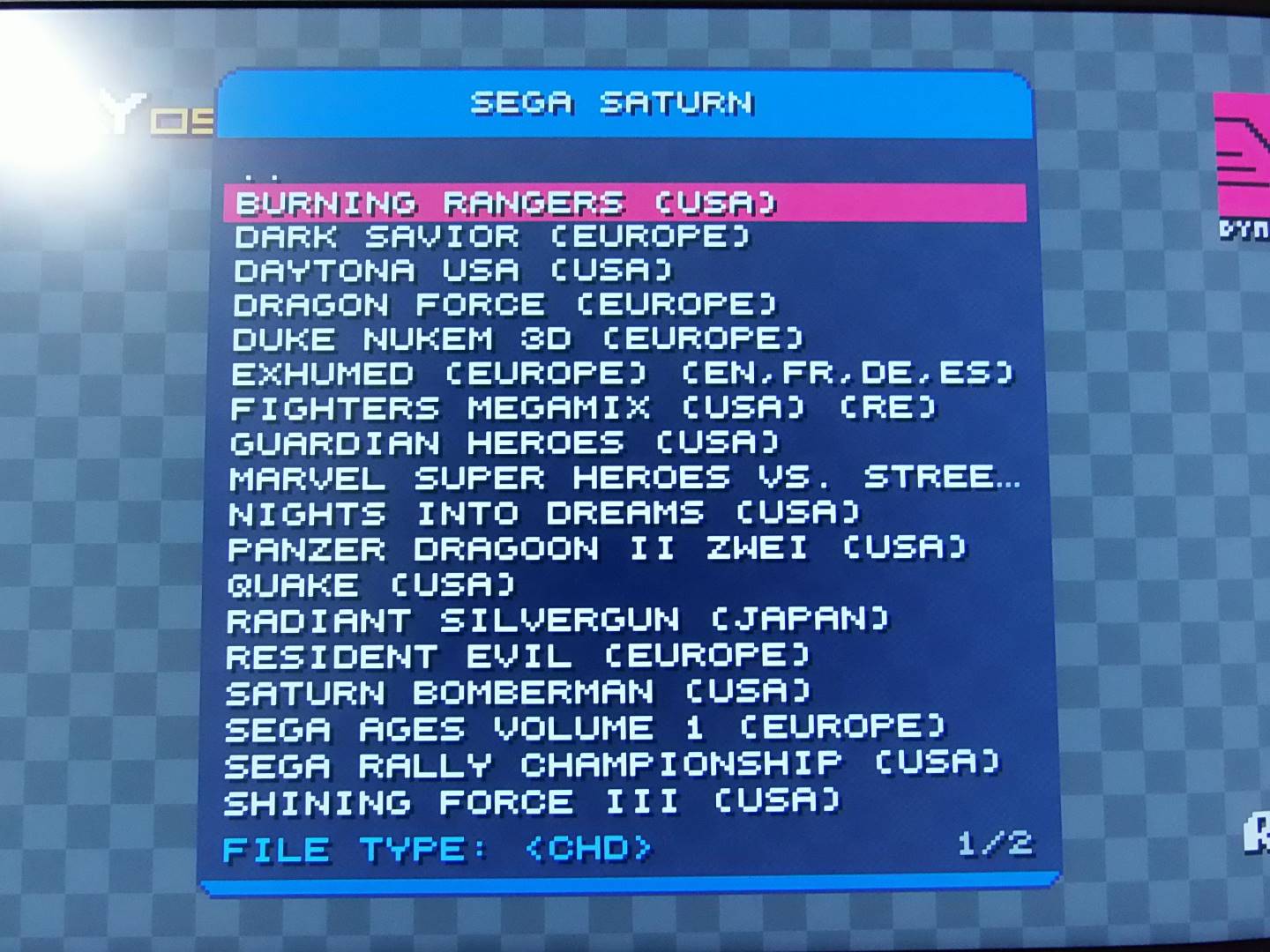
Αν επιλέξουμε ένα σύστημα βλέπουμε τη λίστα με τα διαθέσιμα παιχνίδια.

Sega Saturn. Εδώ όλα φαίνονται καλά.


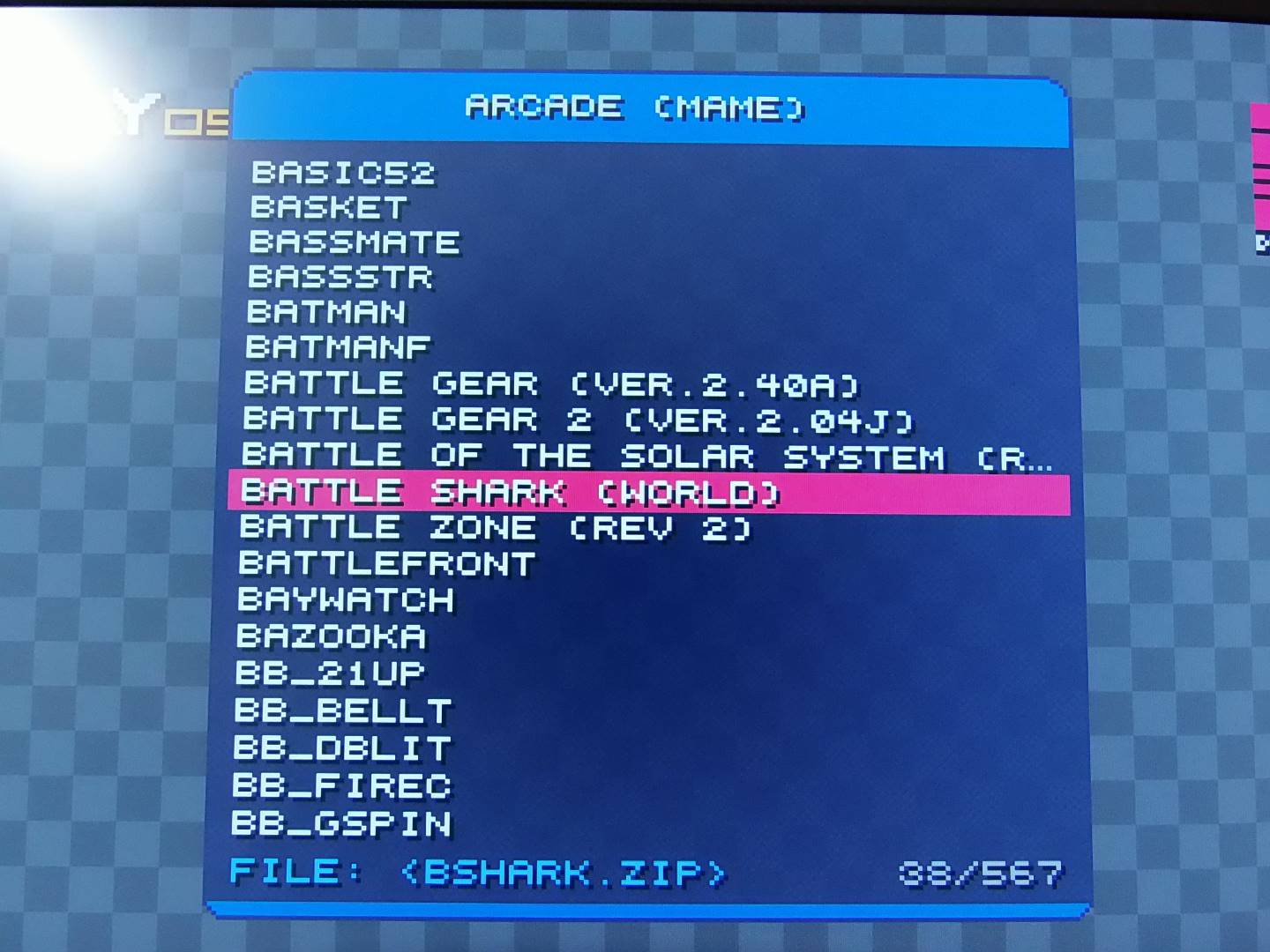
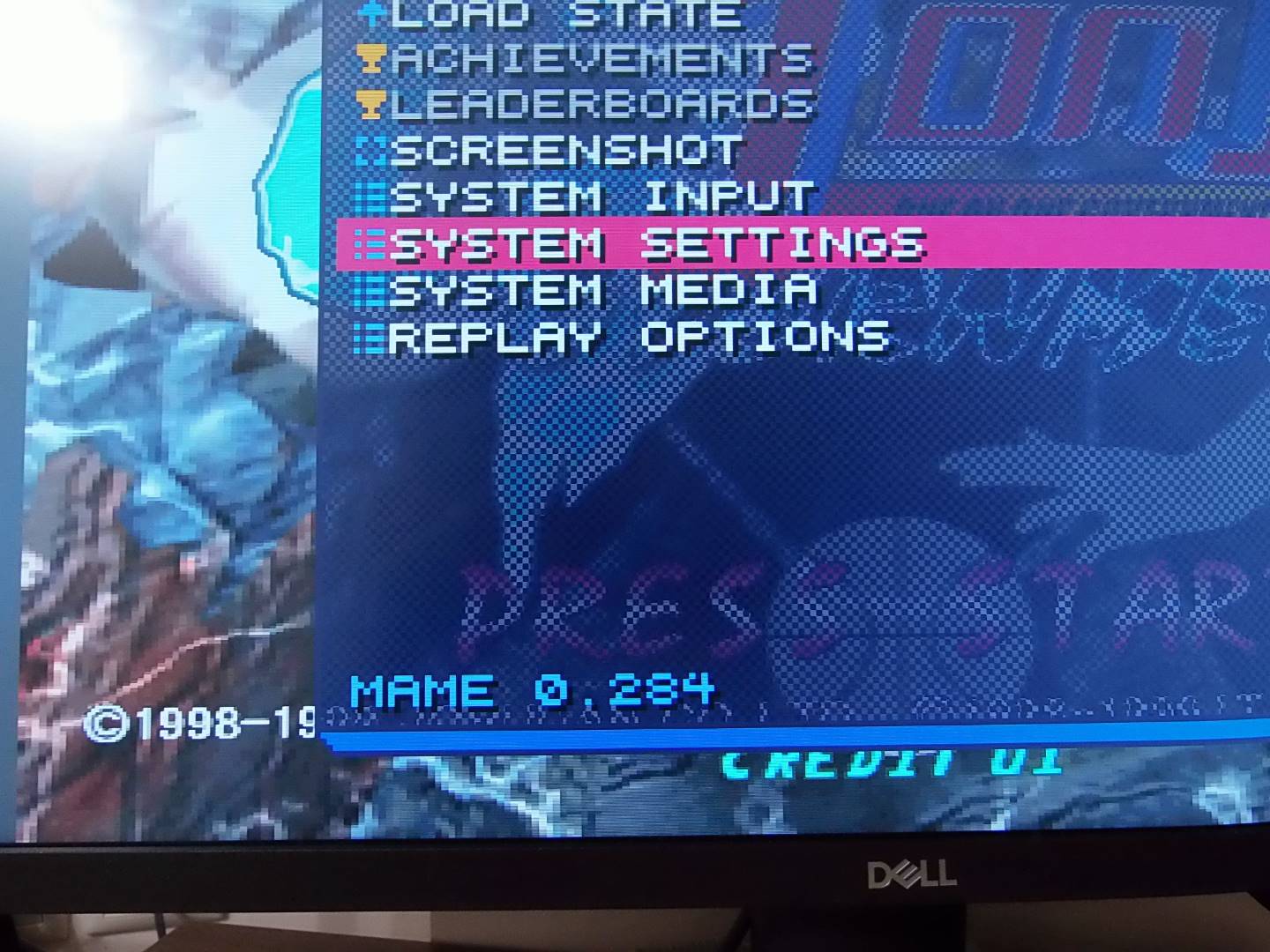
MAME. Ένα μπάχαλο. Άλλα δείχνει σωστά, άλλα έχουν το όνομα του αρχείου, άλλα φορτώνουν, άλλα όχι. Χάος που έχει να κάνει με το ότι έβαλα μια έκδοση MAME ROMs στην τύχη.


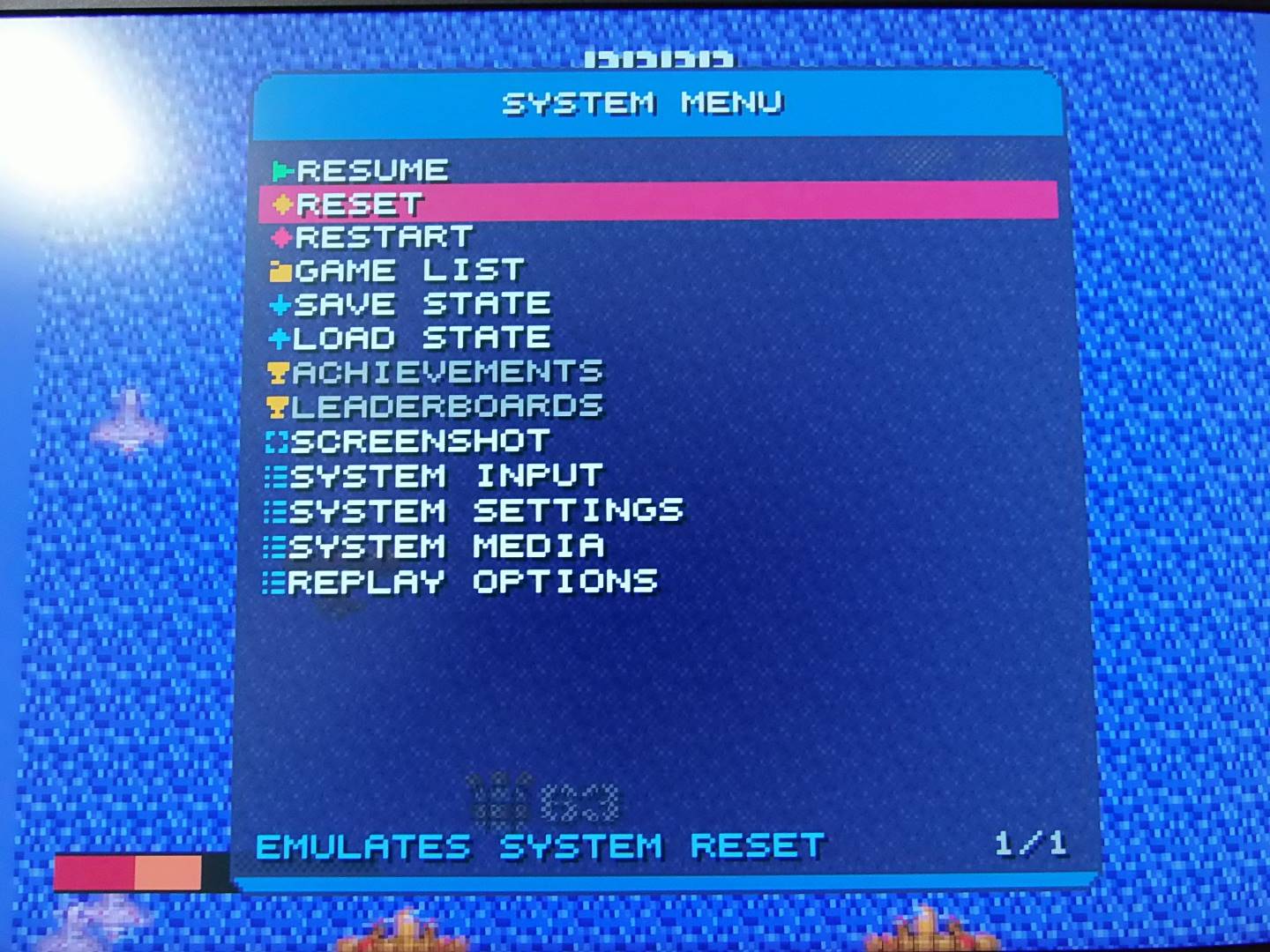
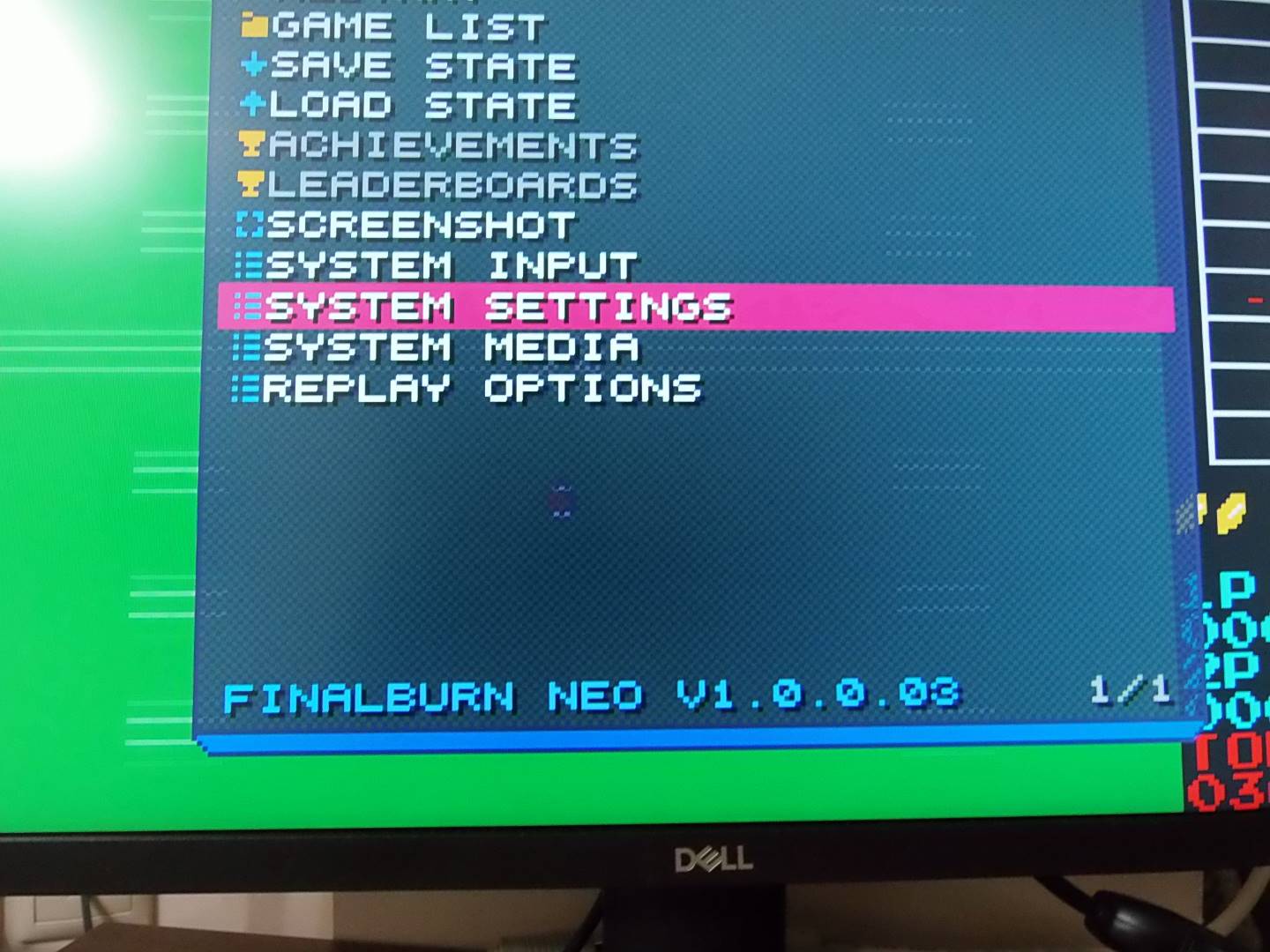
Αφού φορτώσουμε οποιοδήποτε παιχνίδι, με Start και Select μπορούμε να προσβάσουμε το in-game μενού. Εδώ έχουμε πρόσβαση σε πράγματα όπως επανεκκίνηση του παιχνιδιού ή του συστήματος, save states, screenshots, RetroAchievements, πρόσβαση στις ειδικές ρυθμίσεις του κάθε emulator, καθώς και στις γενικές ρυθμίσεις του συστήματος.


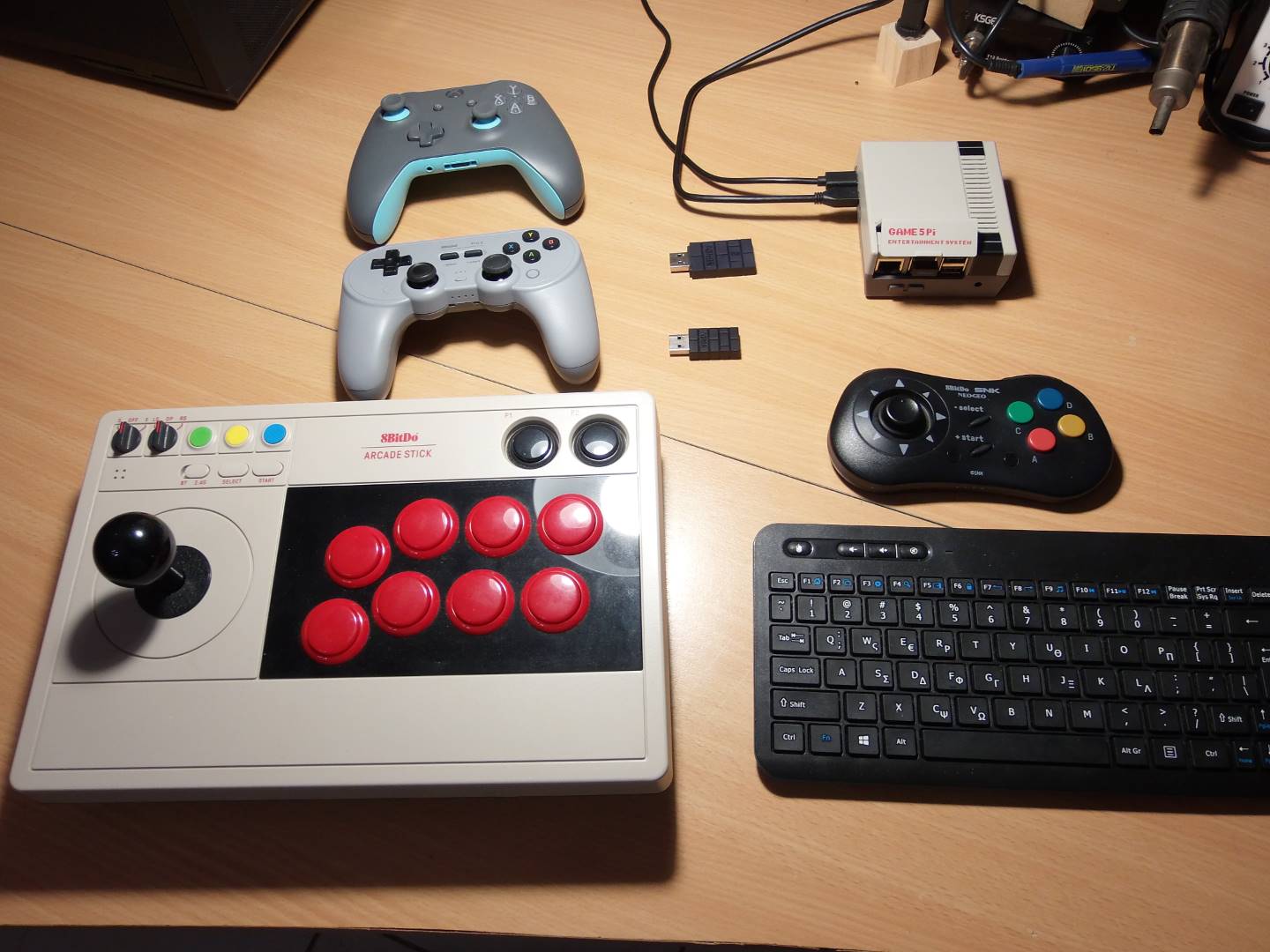
Στη συνέχεια θα δούμε πώς έβγαλα άκρη με τις ROMs, την υποστήριξη για controllers και ίσως (επιτέλους!) παίξουμε και μερικά παιχνίδια.
 
Τελευταία επεξεργασία:
Πίσω
Μπλουζα